4.1. 切换日 / 周 / 月视图
点击顶部 Day Week Month 切换视图; ← → 箭头前后翻页(月视图按月、周视图按周、日视图按天)。 月视图中的圆点为日程摘要,绿星表示有生日/节日等庆祝场景的日子。
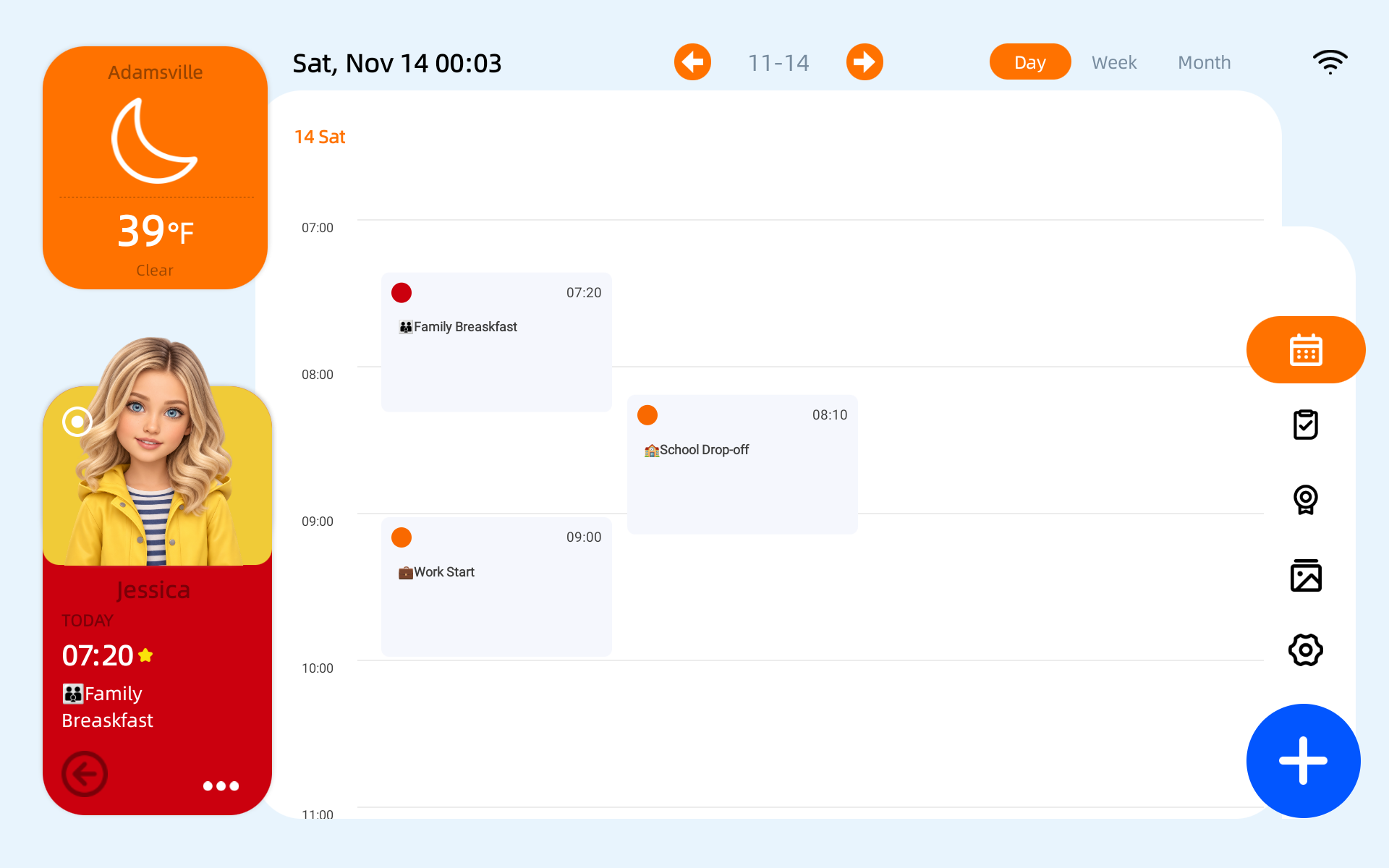
Day 日视图:按时间轴展示当天每个日程
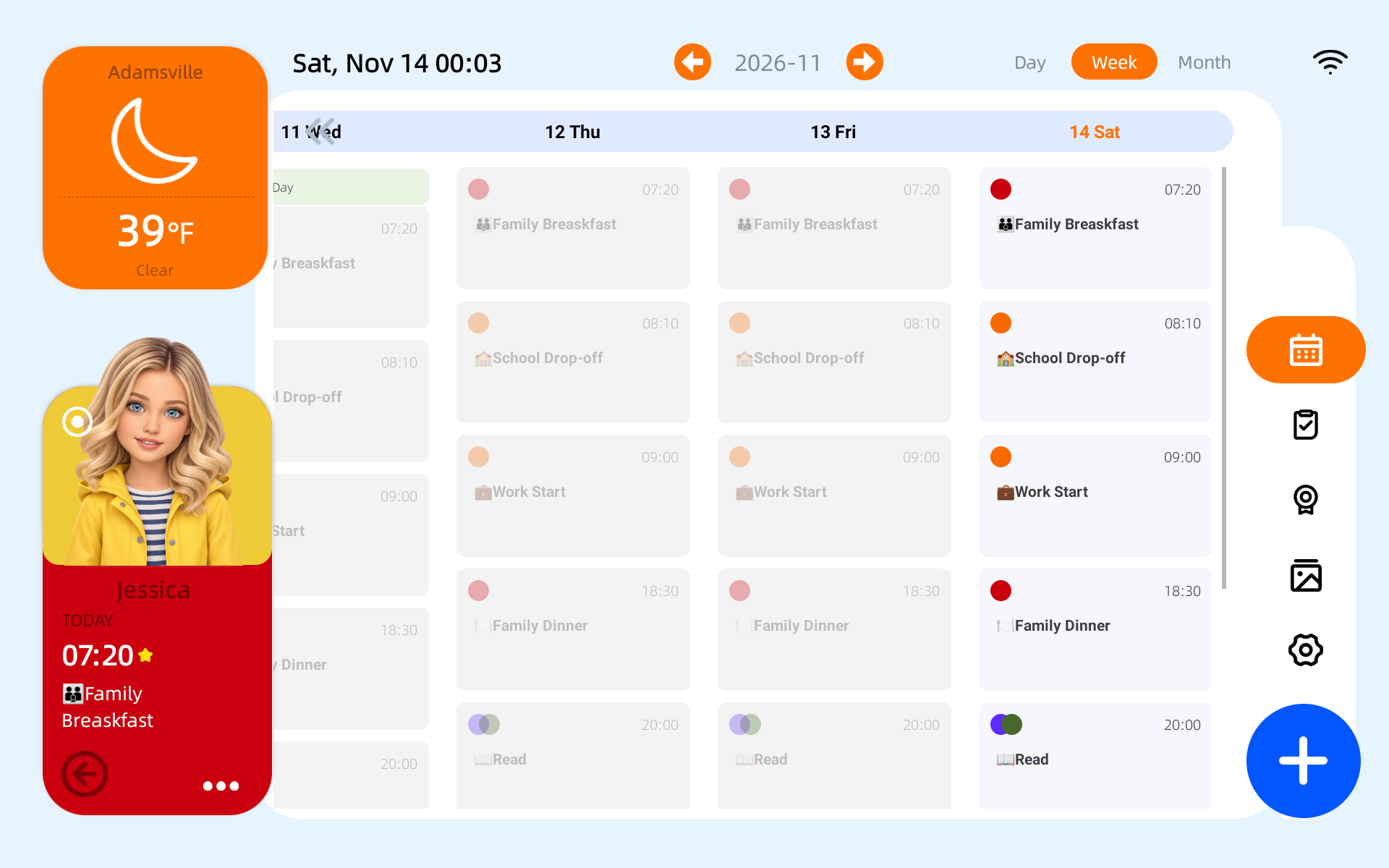
Week 周视图:一列一天,纵向滚动查看
4.2. 查看日程详情
在任意视图点击日程卡片,右侧滑出详情面板,显示标题、时间、参与成员、重复规则和提醒设置:
- 普通日程/提醒:详情右上角有 ✎ 编辑 和 🗑 删除 按钮。
- 任务生成的日程(在任务中开启了 Show on Calendar):详情标注 TASKS,不提供编辑/删除按钮,需要在任务模块中修改任务本身。
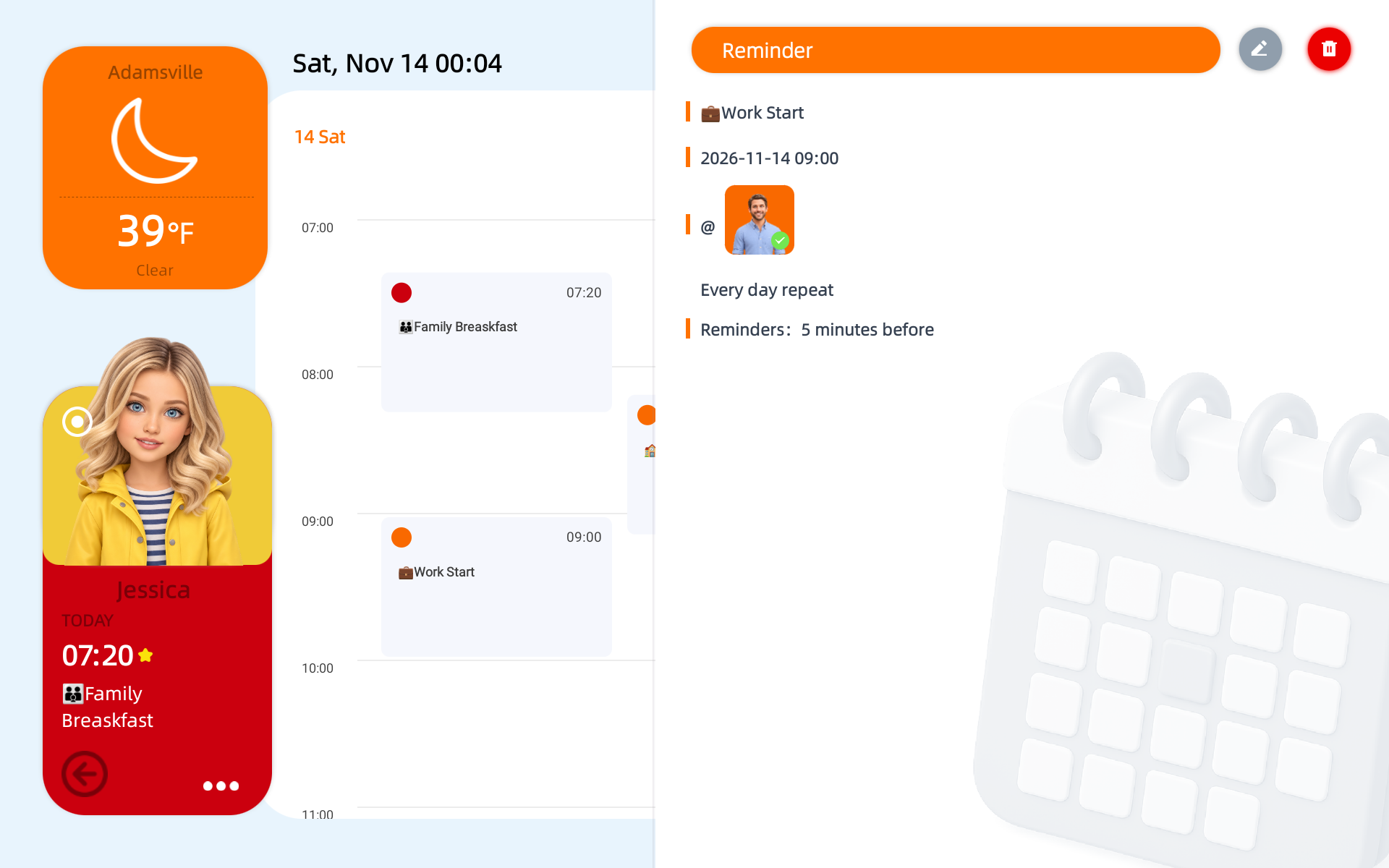
普通提醒的详情面板(右上角有编辑/删除按钮)
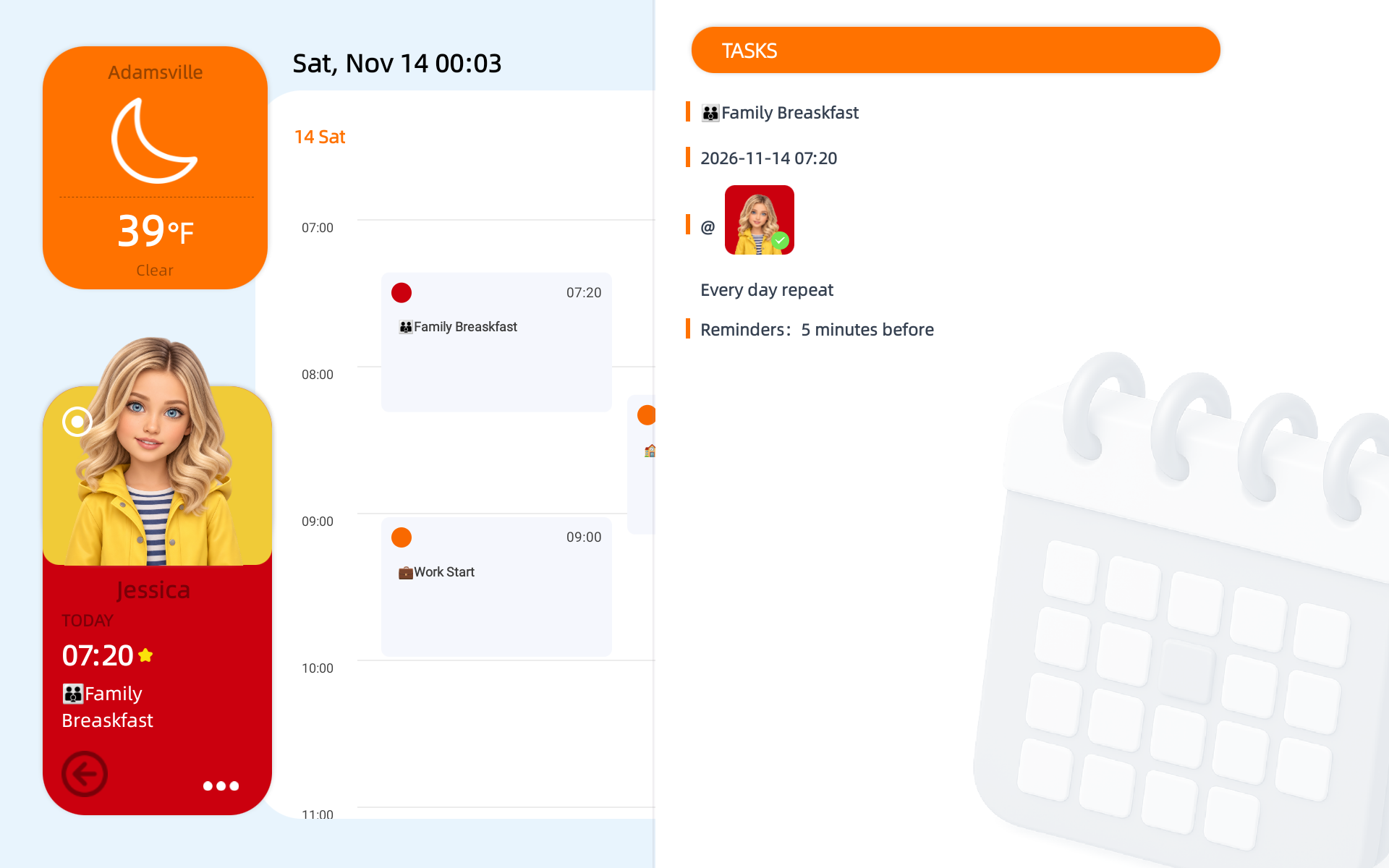
任务型日程的详情面板(TASKS,无编辑删除按钮)
4.3. 新建日程 / 提醒
在日历页点击右下角蓝色 + 打开 Add Event 表单:
- 输入 Title 标题(必填);Description 可补充说明。
- ALL Day 开关:打开表示全天事项;关闭时需填写 Starts / Ends 的日期与时间(结束时间可留空,填写时不能早于开始时间)。
- Reminder:选择提前提醒时长(如 5 minutes before)。
- Assign:点击家庭成员头像,把日程指派给一个或多个成员(至少一位)。
- Repeats:需要重复时打开开关,可选每天/每周/每两周/每月/每年/自定义星期,并可设置 End Repeat(永不 / 到指定日期结束)。
- 点击右上角绿色 ✓ 保存;✕ 放弃编辑。
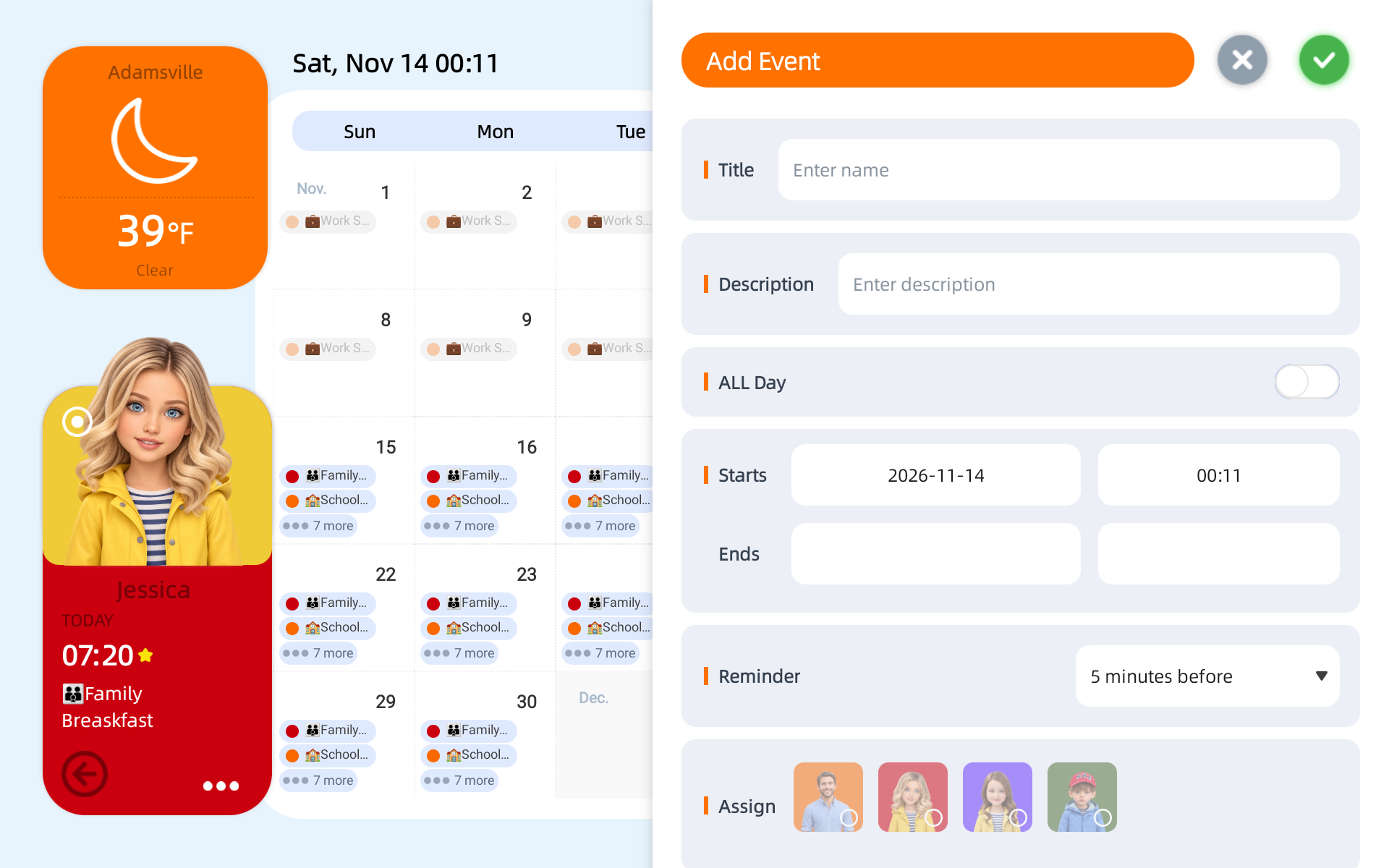
Add Event 新建日程表单
保存校验
标题不能为空;结束日期和时间必须成对填写且不早于开始时间;必须选择至少一位成员。校验不通过时设备会提示并阻止保存。
4.4. 编辑与删除
点击日程 → 详情面板右上角 ✎ 进入编辑页。编辑页与新建表单字段一致,可以修改:
| 编辑项 | 说明 |
|---|---|
| Title / Description | 标题与描述文字 |
| ALL Day | 全天开关 |
| Starts / Ends | 开始与结束的日期、时间(点击调起日期/时间选择器) |
| Reminder | 提前提醒时长 |
| Assign | 增减参与成员 |
| Repeats / End Repeat | 重复频率(每天、每周、每两周、每月、每年、自定义星期)与结束方式(永不、到指定日期) |
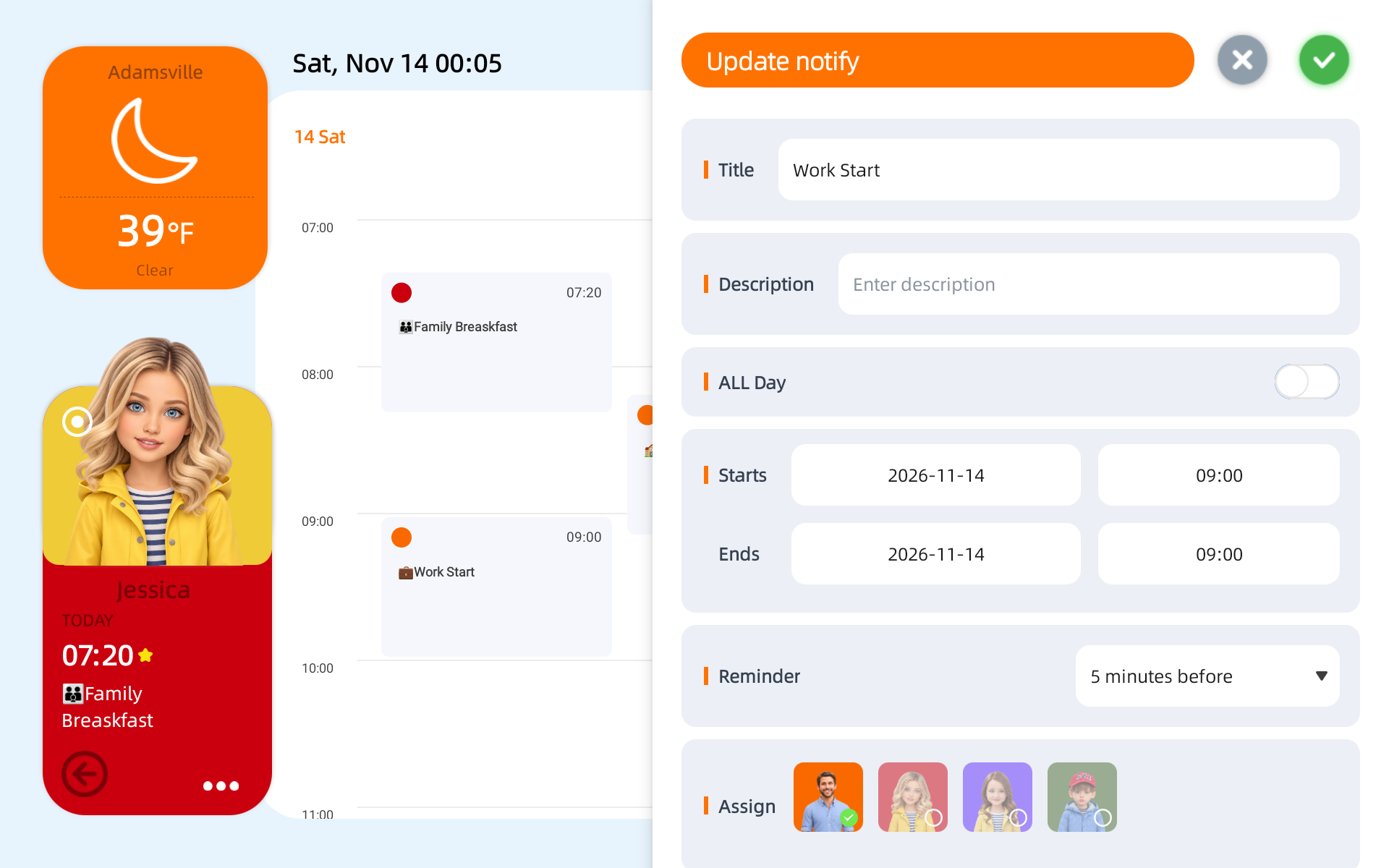
编辑页(Update notify):上方字段
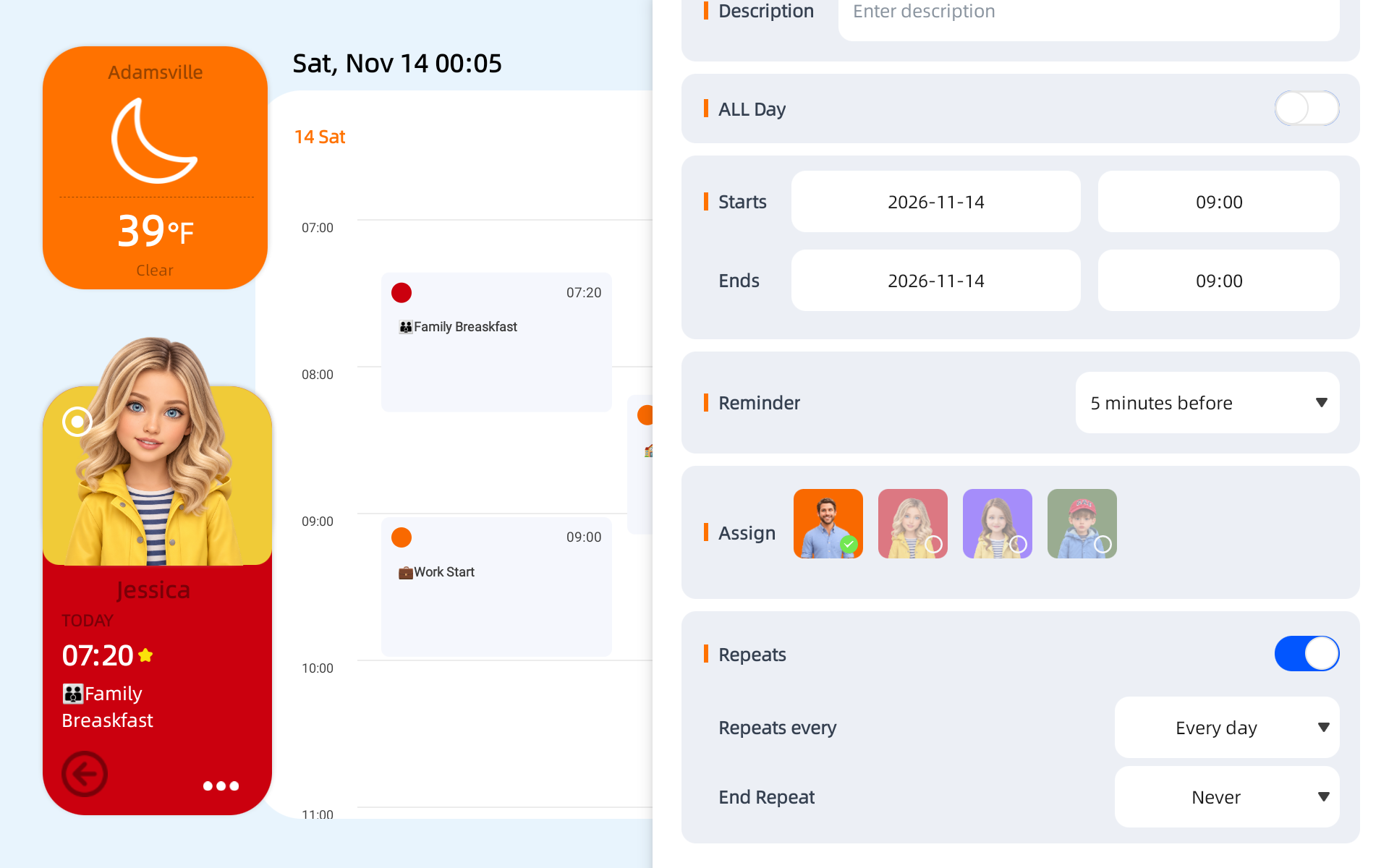
编辑页(Update notify):Repeats 重复设置区
点击详情右上角 🗑 删除日程:重复日程会先弹出删除范围选择 (仅本次 / 本次及以后 / 全部),普通日程弹出确认框后删除。删除操作不可恢复,请核对后再确认。 手机 App 同步来的日程能否在设备端删除,由 设置 → CALENDAR → Delete App Synced Schedules 决定(见 8.4)。