3.1. 屏幕布局
绑定成功后进入主界面(默认显示月视图)。界面分为五个区域:
| 区域 | 位置 | 说明 |
|---|---|---|
| 天气卡片 | 左上角 | 显示天气城市、天气图标、温度与天气状况;点击可查看详情/刷新 |
| 成员卡片 | 左侧 | 轮播显示家庭成员:头像、姓名、TODAY 今天日程预览;← 切换上一位成员,··· 打开更多操作(见 3.2) |
| 日历区 | 中央 | 当前视图(月/周/日)的日程内容;顶部为日期时间、前后翻页箭头与 Day / Week / Month 视图切换;带绿星 ★ 的日期表示当天有节日或生日(见 8.4) |
| 右侧导航栏 | 右缘 | 自上而下:日历、任务、奖励、相册、设置;当前模块橙色高亮 |
| 新建按钮 | 右下角 | 蓝色 +:在当前模块下新建内容(日历→新建日程;任务→新建任务;奖励→新建奖励) |
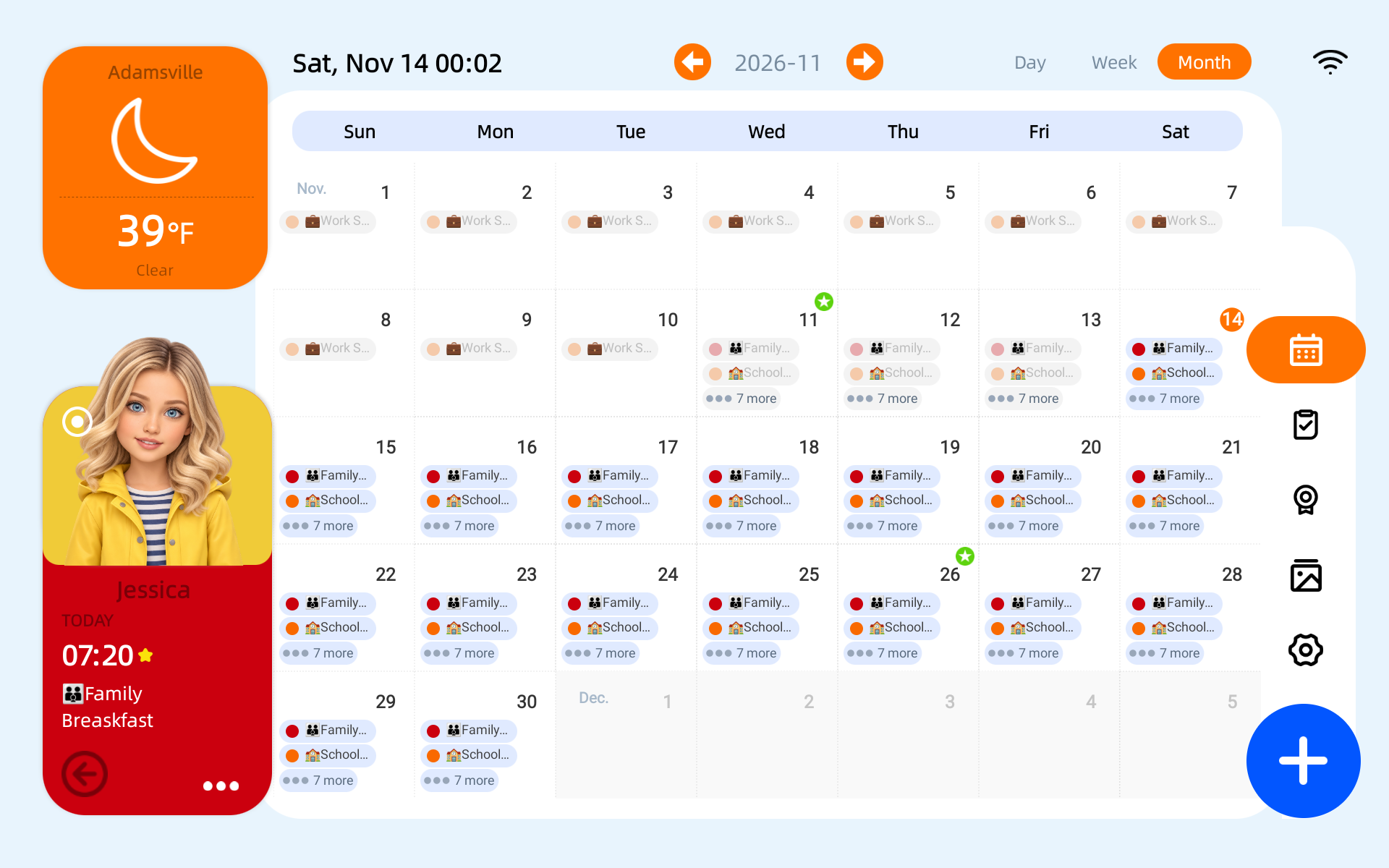
主界面布局总览
3.2. 成员列表展开与显示/隐藏成员
平时左侧只显示一位成员的大卡片;点击卡片右下角的 ···, 会横向展开全部家庭成员卡片(每张卡左上角带一个圆圈开关),方便快速切换或调整显示对象:
- 切换成员:点击任意成员卡片,该成员会被置顶并收起为单卡显示。
- 显示/隐藏成员:勾选卡片左上角的圆圈 = 显示该成员(其任务/奖励卡片和日历内容都会出现);
取消勾选 = 隐藏该成员(该成员的日程、任务、奖励不再显示,但数据不会被删除,随时可再勾选回来)。
- 此显示名单与 设置 → CALENDAR → Display Members 是同一份数据,两处修改互通。
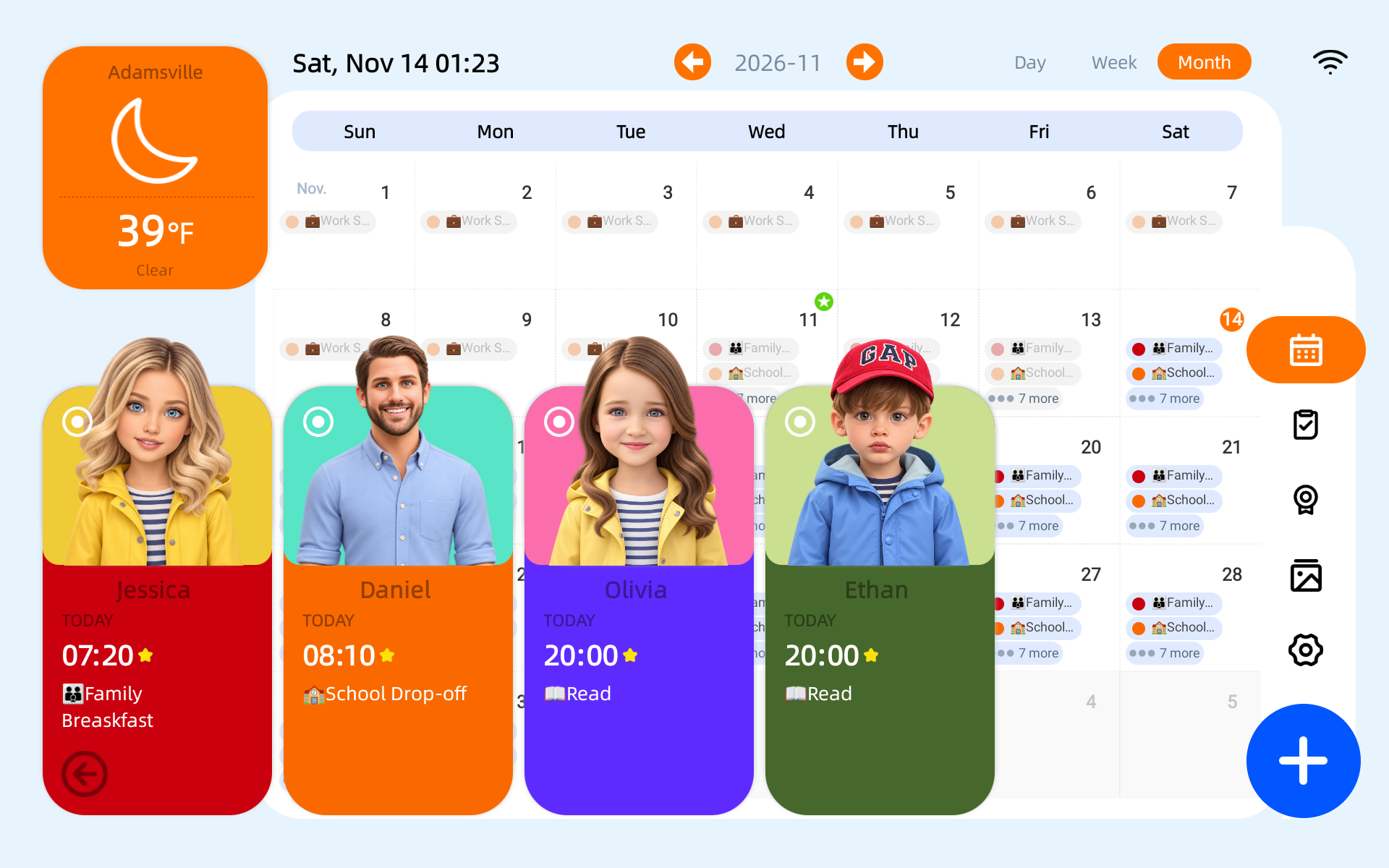
点击 ··· 展开全部成员卡片(每张卡左上角为显示开关)
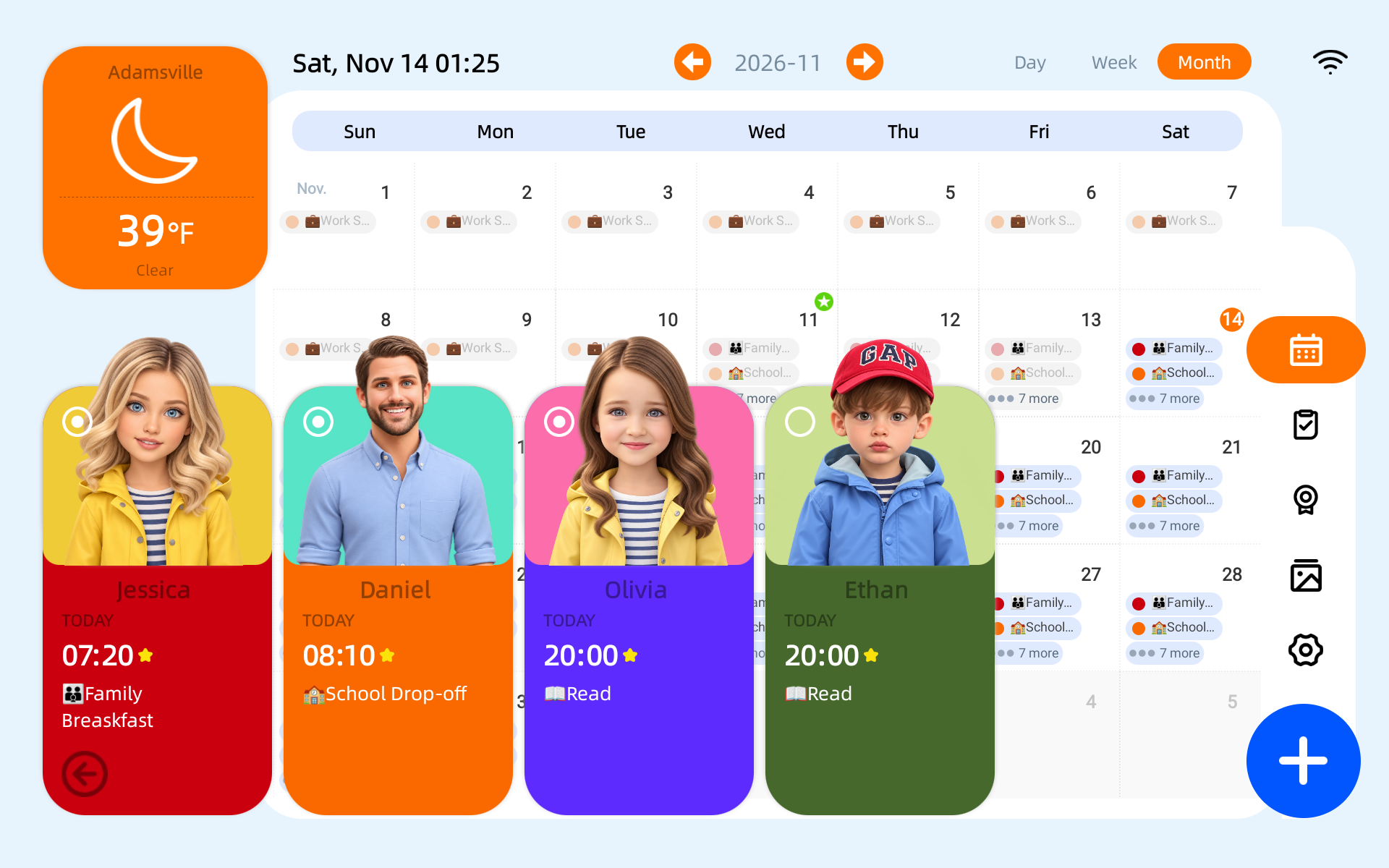
取消勾选 Ethan:该成员被隐藏(勾选恢复显示)