激活成功后进入绑定页。设备右侧显示 Device ID(设备编号)和绑定二维码,左侧两步说明:
- 下载 App:手机扫描左侧二维码,或在 App Store / Google Play 搜索 “KAIROS AI Calendar Calendar” 安装手机端 App。
- 绑定设备:打开 App,使用「Add device(添加设备)」扫描设备右侧的绑定二维码,或手动输入 Device ID。
- App 发送绑定请求后,设备屏幕会弹出绑定确认框,显示申请人的头像和昵称。
- 点击绿色 ✓ 同意绑定(点 ✕ 拒绝)。绑定成功后设备自动进入主界面并开始同步家庭数据。
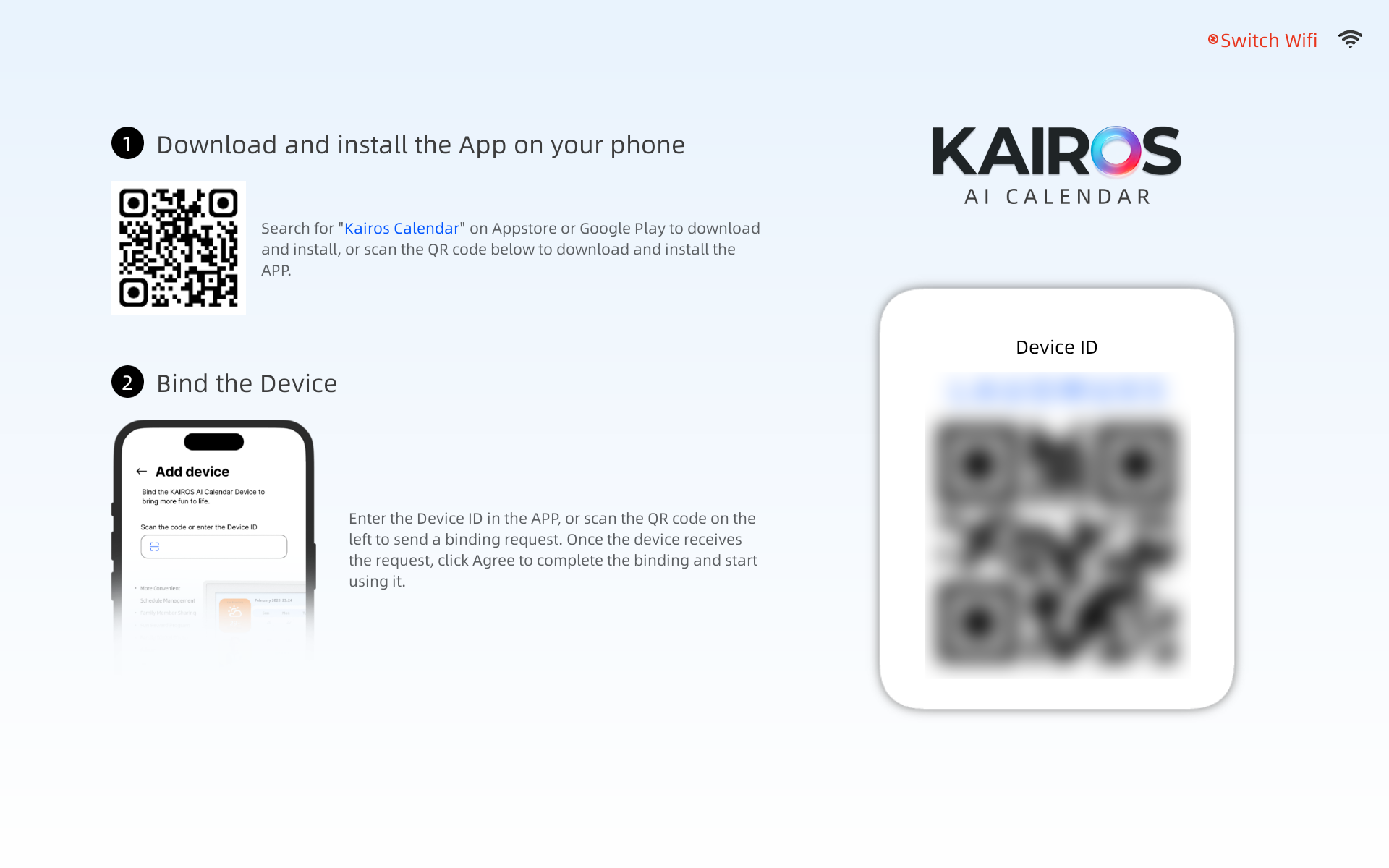
绑定页:下载 App 二维码 + Device ID + 绑定二维码
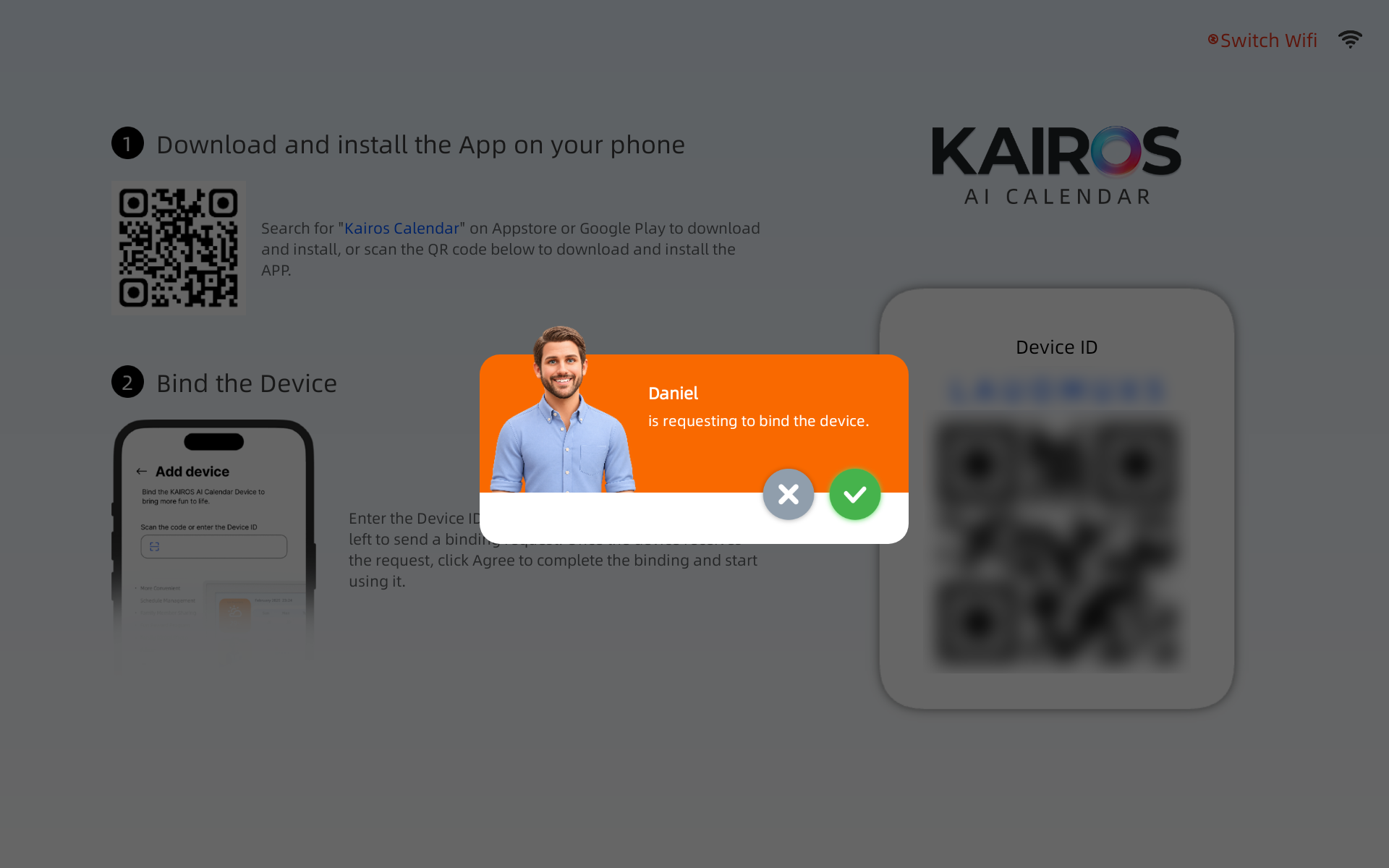
手机扫码后设备弹出的绑定确认框(Daniel is requesting to bind the device.)
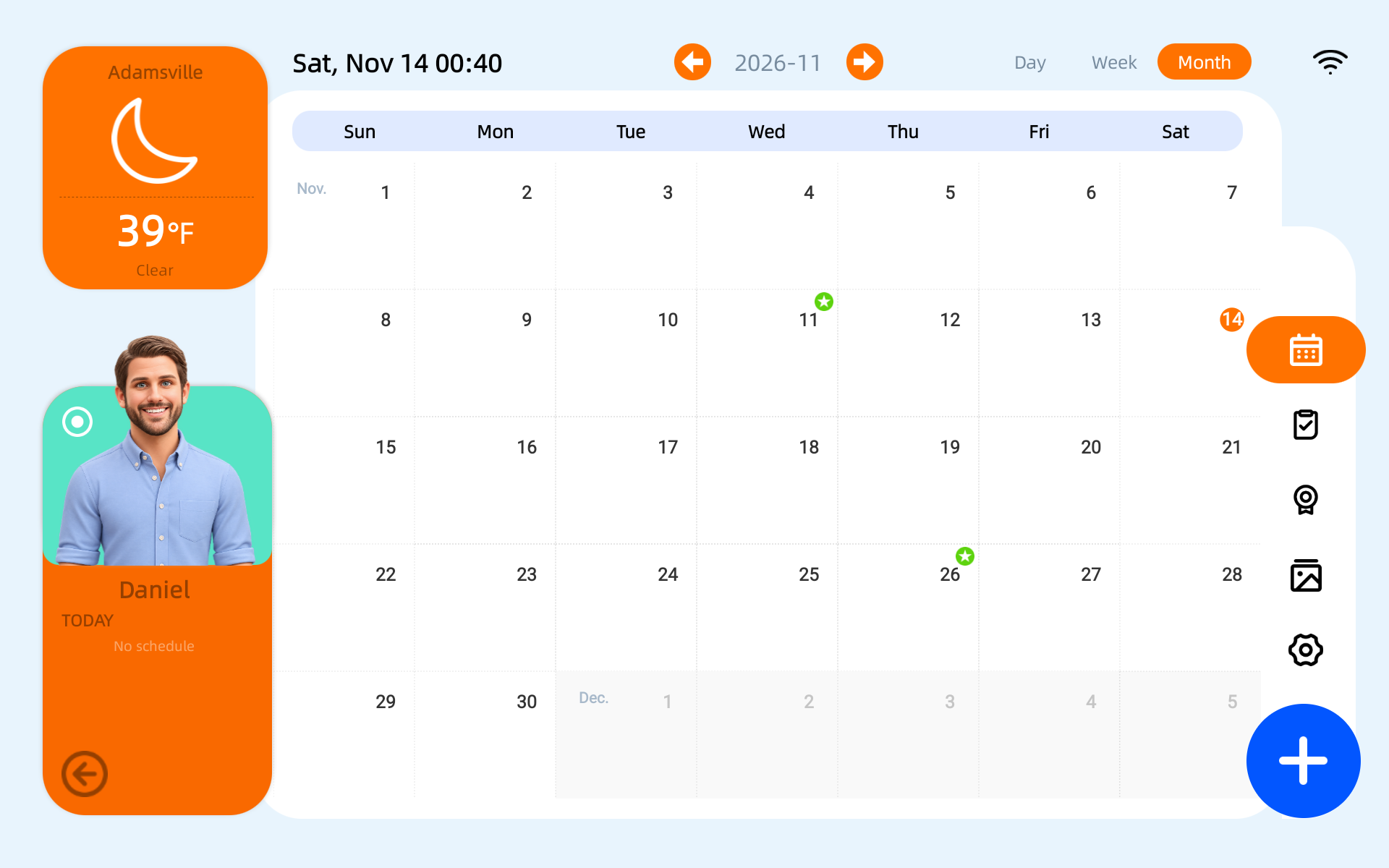
绑定成功刚进入主界面:日程尚在同步(No schedule)
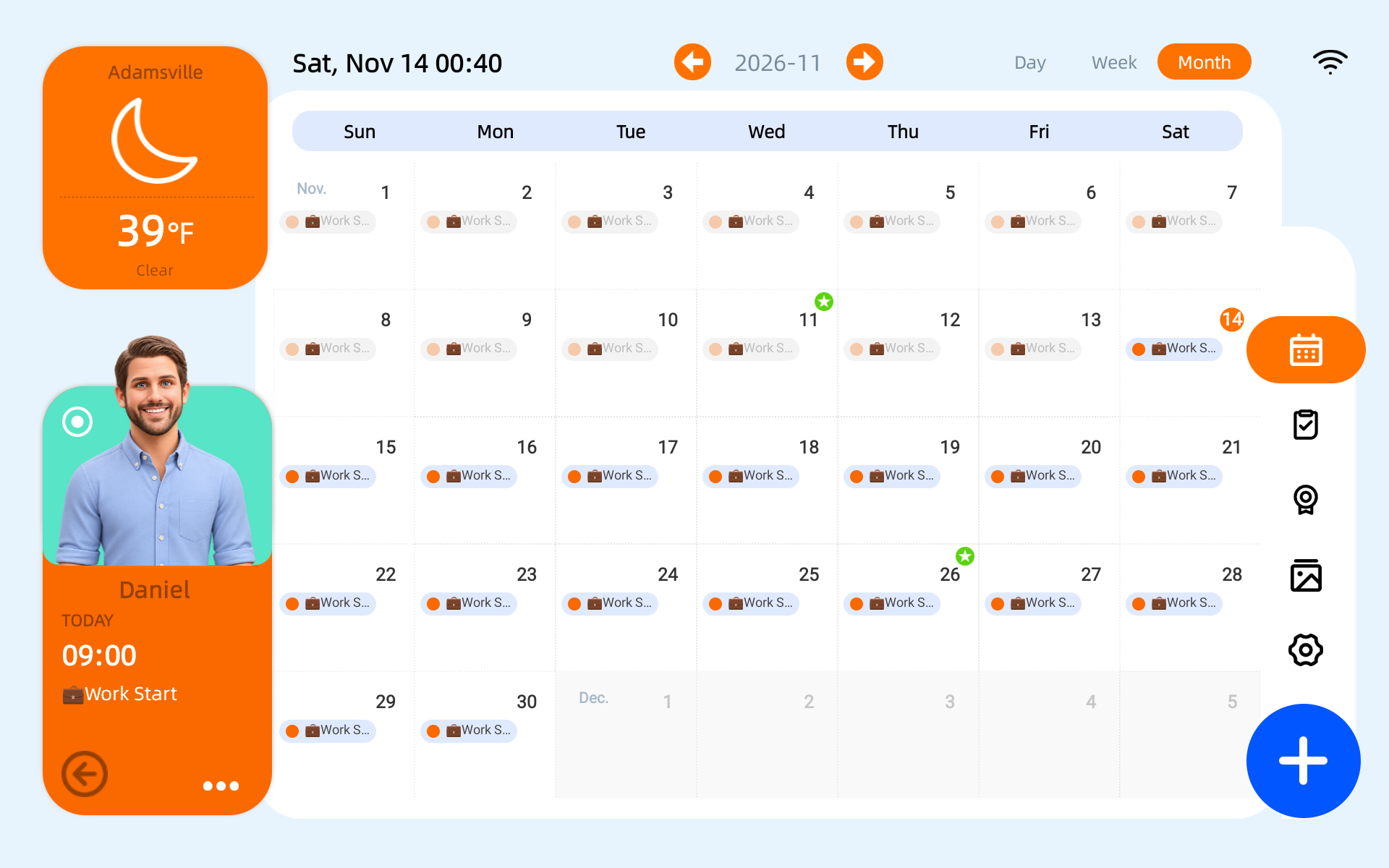
数秒后云端日程自动同步回来(Work Start 出现在月视图中)
提示
绑定完成后,云端家庭的所有成员、日程、任务、奖励会自动同步到设备;此后在手机 App 上的修改也会推送到设备。