新设备第一次开机(或在设置中执行了重置设备之后),会自动进入初始化向导。 完整流程为:启动页 → 选择语言 → 连接 Wi-Fi → 设置时区与位置 → 激活 → 手机扫码绑定 → 进入主界面。 整个过程大约需要 3-5 分钟。
2.1. 启动页
设备通电开机后,首先显示 KAIROS AI Calendar 启动画面。系统在此期间完成网络与账号状态的检查, 随后自动进入语言选择页。若设备此前已完成绑定,启动后会直接进入主界面。

启动页(KAIROS AI Calendar Logo)
2.2. 选择语言
在语言选择页点击下拉框,可在 简体中文 与 English 之间选择界面语言,选择后立即生效;确认无误后点击 START 进入下一步。
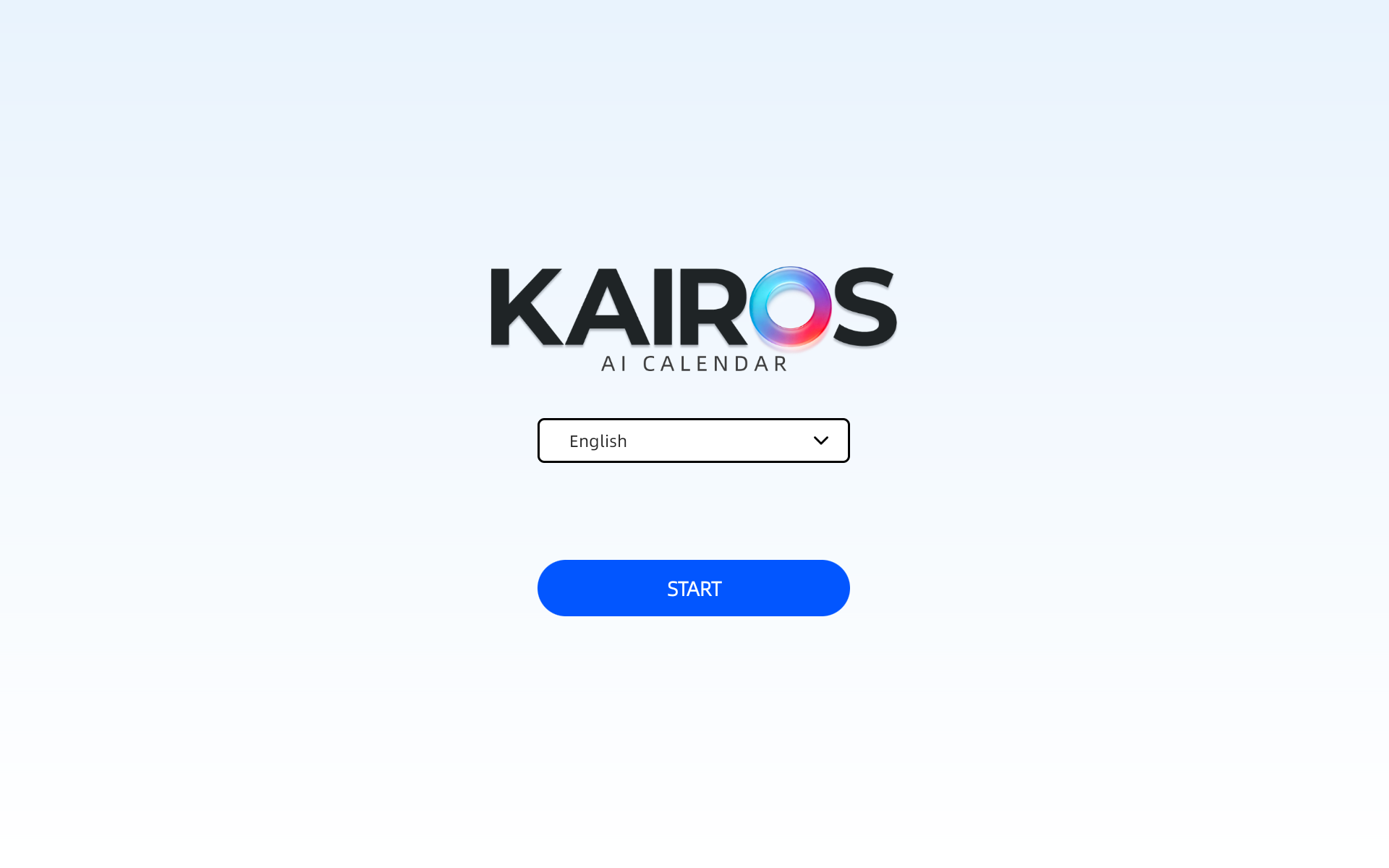
语言选择页(默认 English)
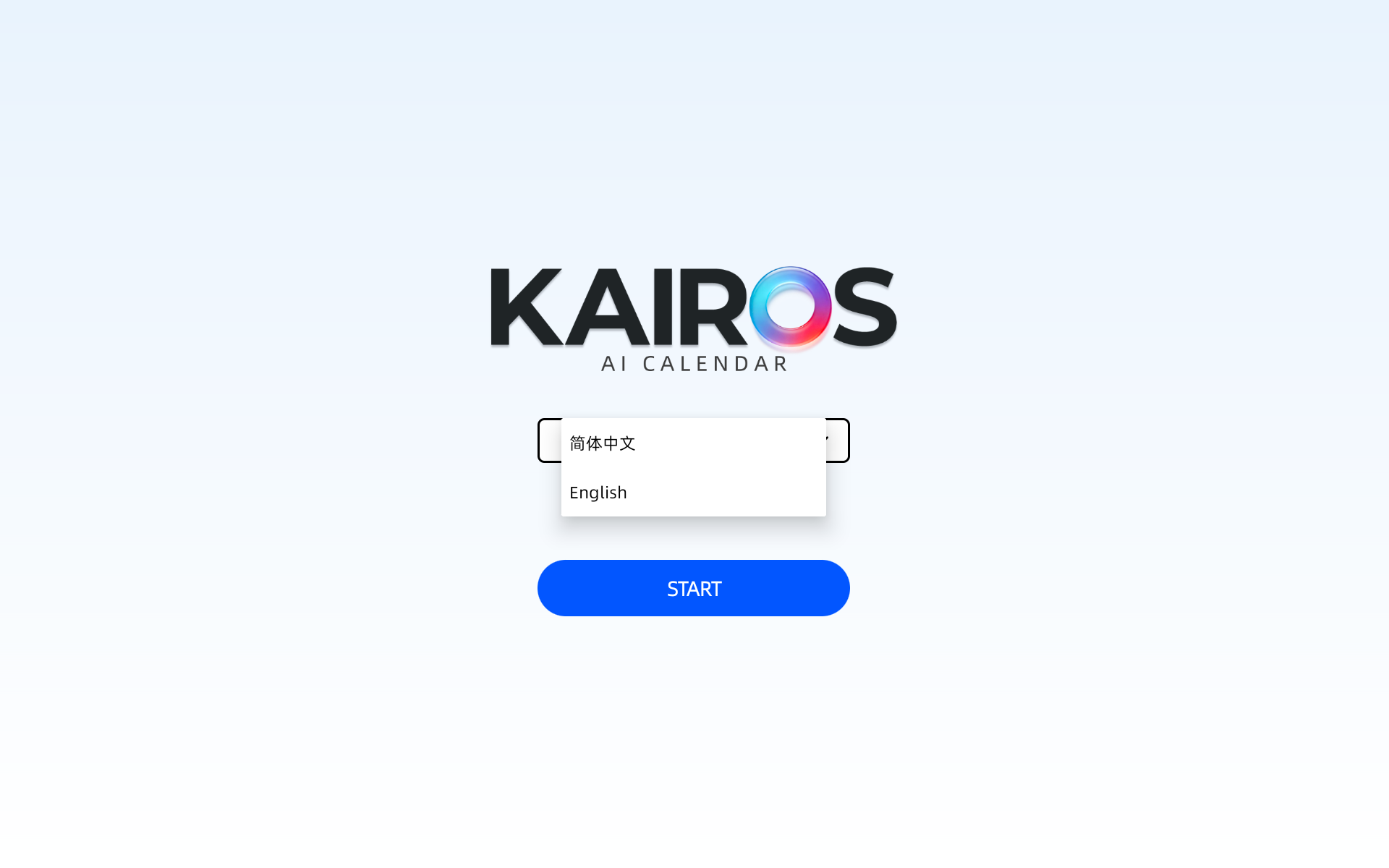
语言下拉选项:简体中文 / English
2.3. 连接 Wi-Fi
激活与数据同步都需要网络。请选择家庭 2.4GHz Wi-Fi 并输入密码完成连接。
- 在 Connect to wifi 页面的列表中点击自家 Wi-Fi 名称(带锁图标的为加密网络)。
- 在弹出的 Enter Password 框中输入 Wi-Fi 密码,点击键盘上的 ✓ 确认。
- 等待连接成功:网络名称右侧出现对勾 ✓,右上角 Wi-Fi 图标恢复正常。
- 点击 NEXT 进入时区与位置设置。
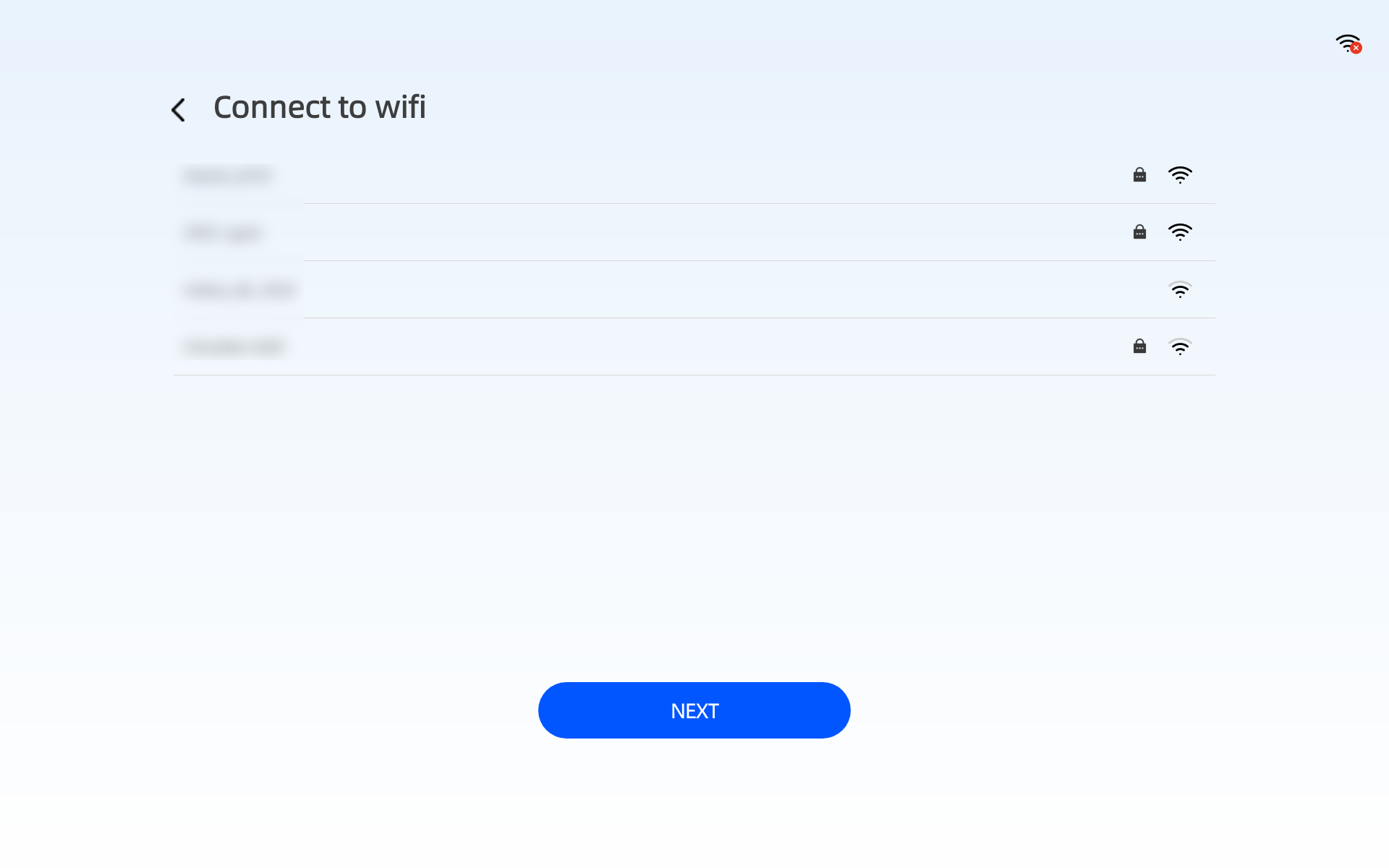
Connect to wifi:Wi-Fi 列表(NEXT 进入下一步)
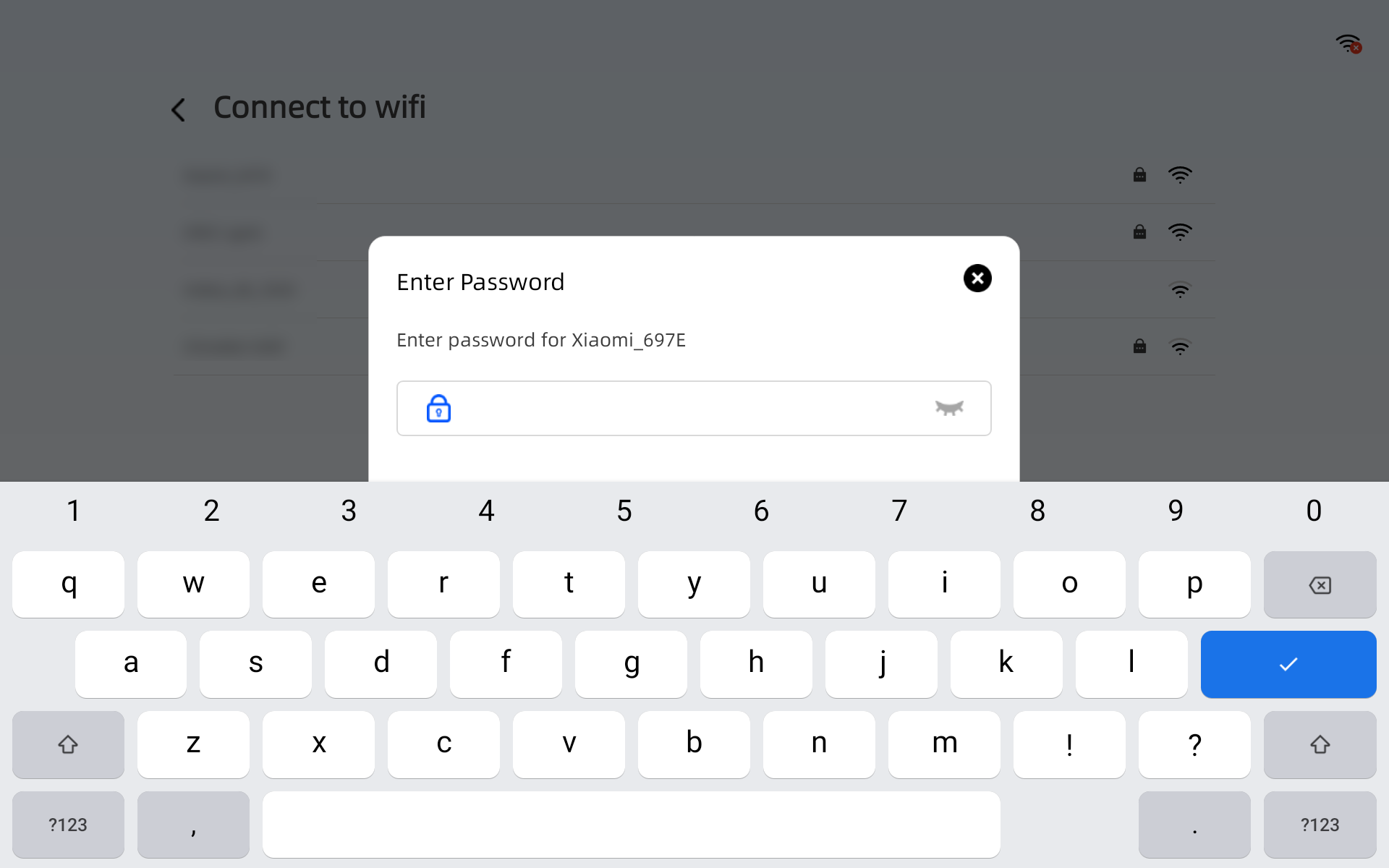
Enter Password:输入 Wi-Fi 密码
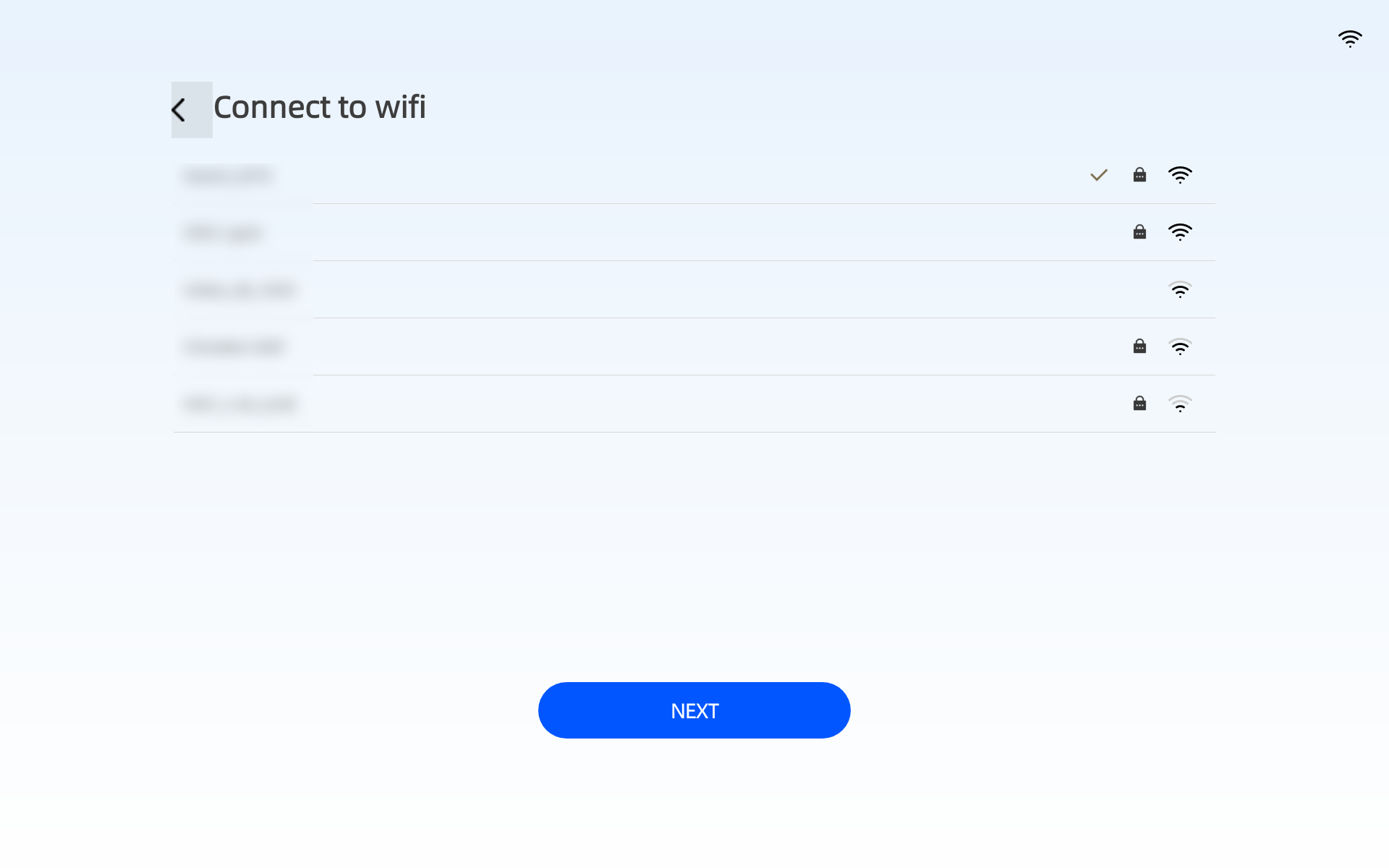
连接成功:Xiaomi_697E 右侧出现对勾
提示
设备仅支持 2.4GHz 频段 Wi-Fi。若列表中找不到自家网络,请将路由器的 2.4G 信号打开后点击列表刷新;右上角图标可随时检查网络状态。
2.4. 设置时区与位置
在 Time and location 页面完成两项设置:Time Zone(时区)和 Location(天气城市)。 页面下方会显示当前的日期与时间,修改时区后会自动换算。
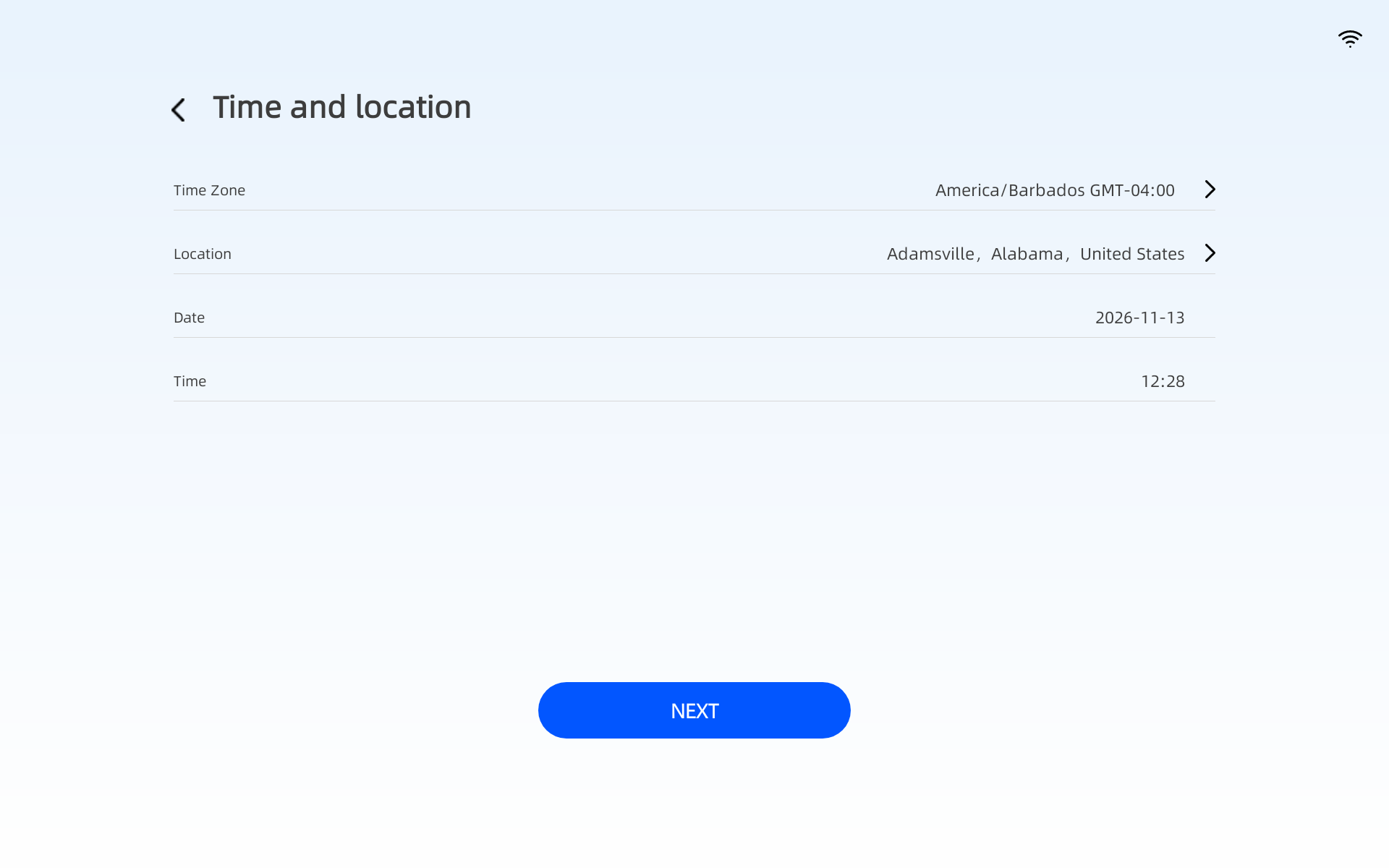
Time and location:时区与天气城市
① 设置时区
- 点击 Time Zone 行,弹出 Select the current time zone 列表。
- 上下滑动找到所在时区(如 Asia/Shanghai GMT+08:00)并点选。
- 点击绿色 ✓ 确认,页面日期与时间立即更新。
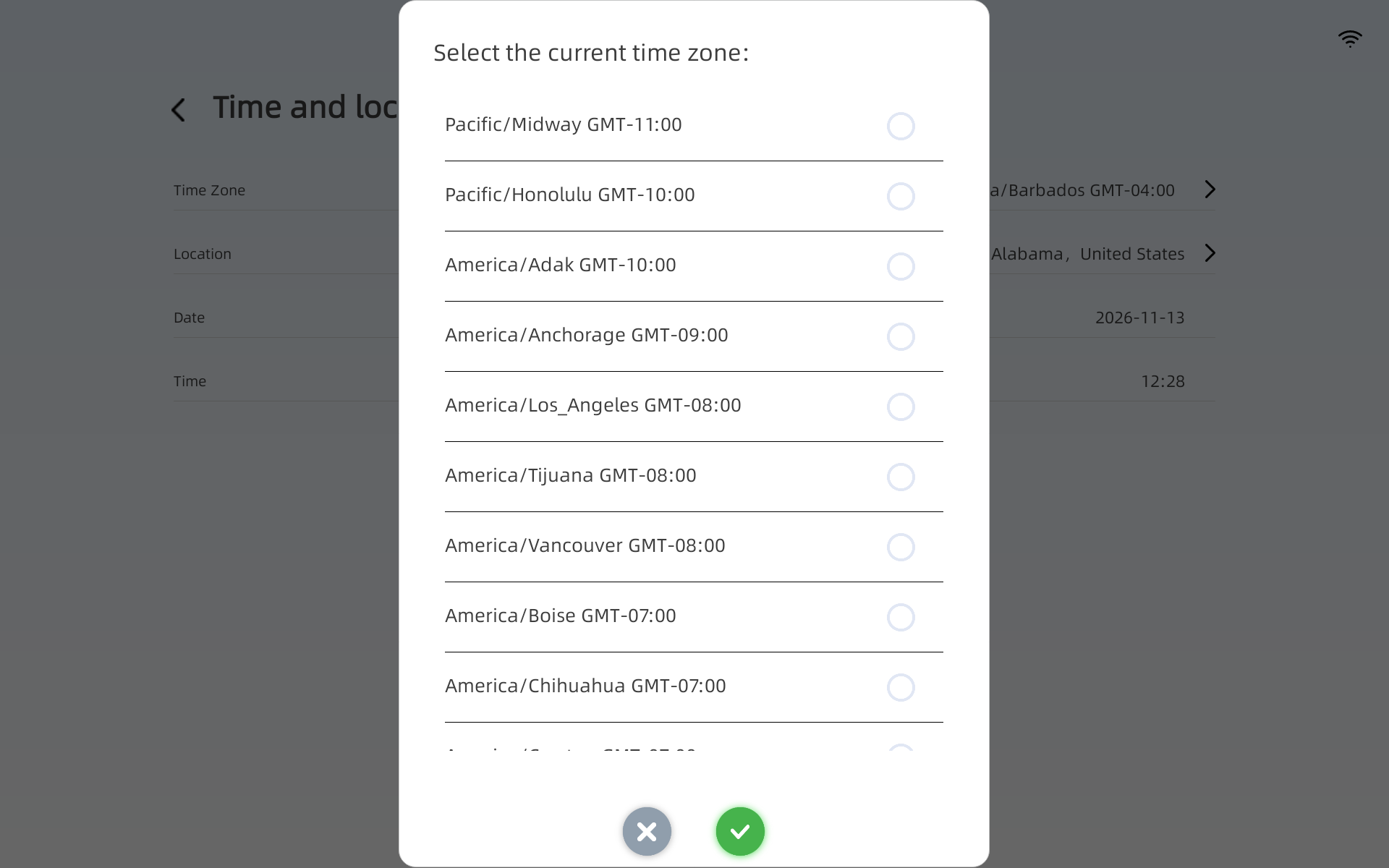
时区选择弹框(可滑动列表)
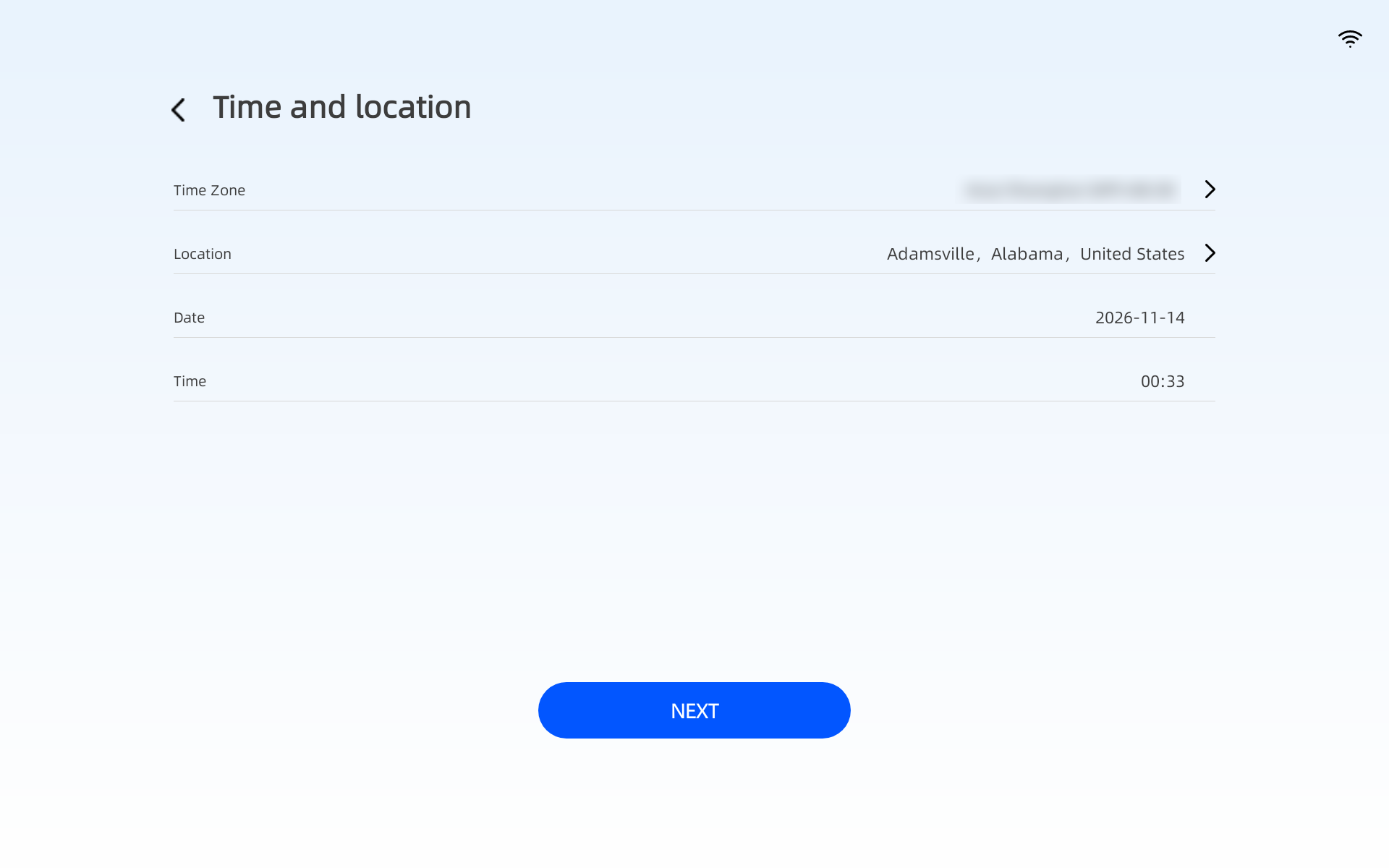
已选择 Asia/Shanghai GMT+08:00,日期时间同步更新
② 选择天气城市
- 点击 Location 行,先选择 Country(国家)。
- 再选择 State(州/省)。
- 最后在 City(城市)列表中点选城市(带经纬度)。左侧字母索引可快速定位。
- 选择完成后 Location 行会显示「城市, 州, 国家」。
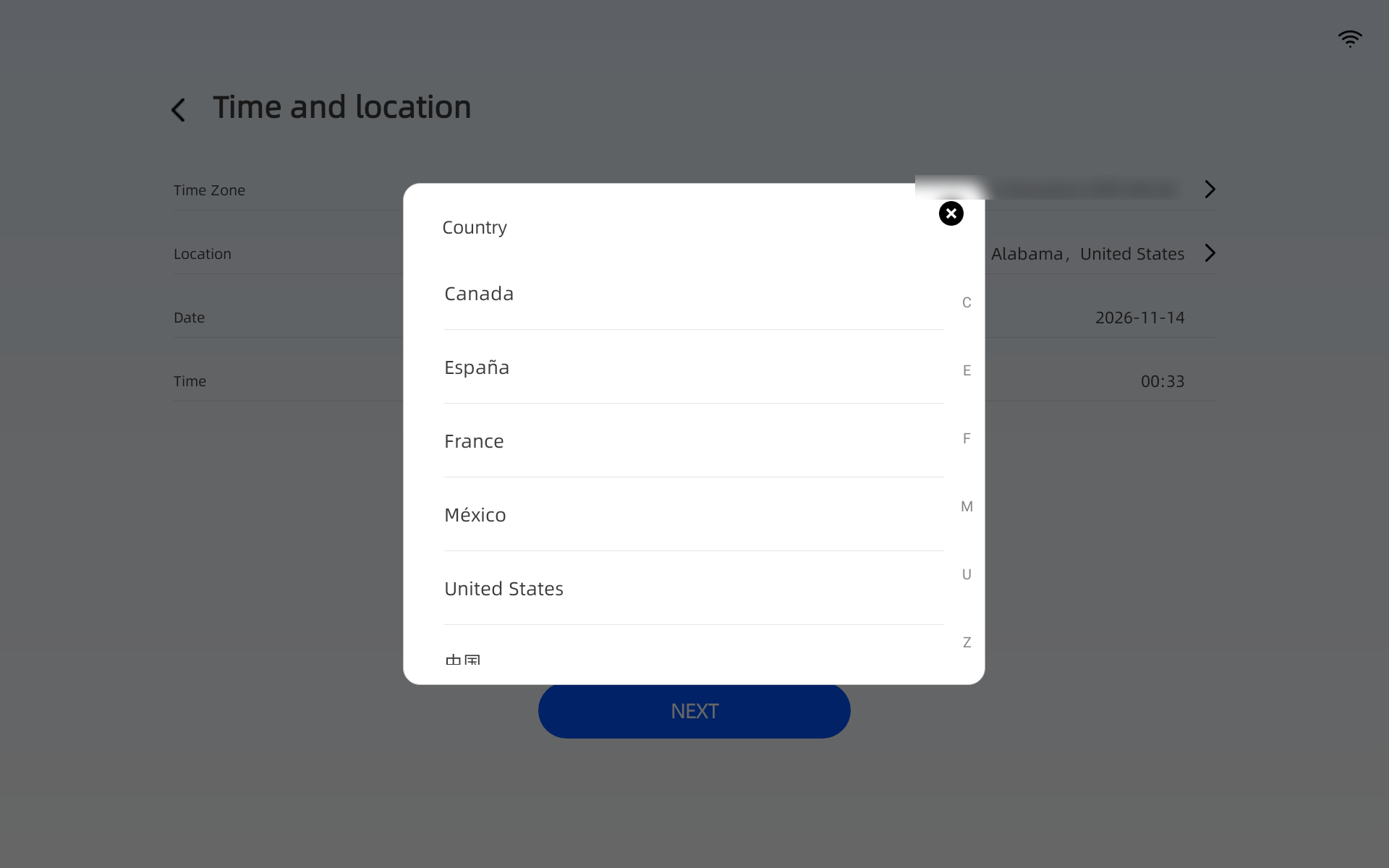
第一步:选择国家 Country
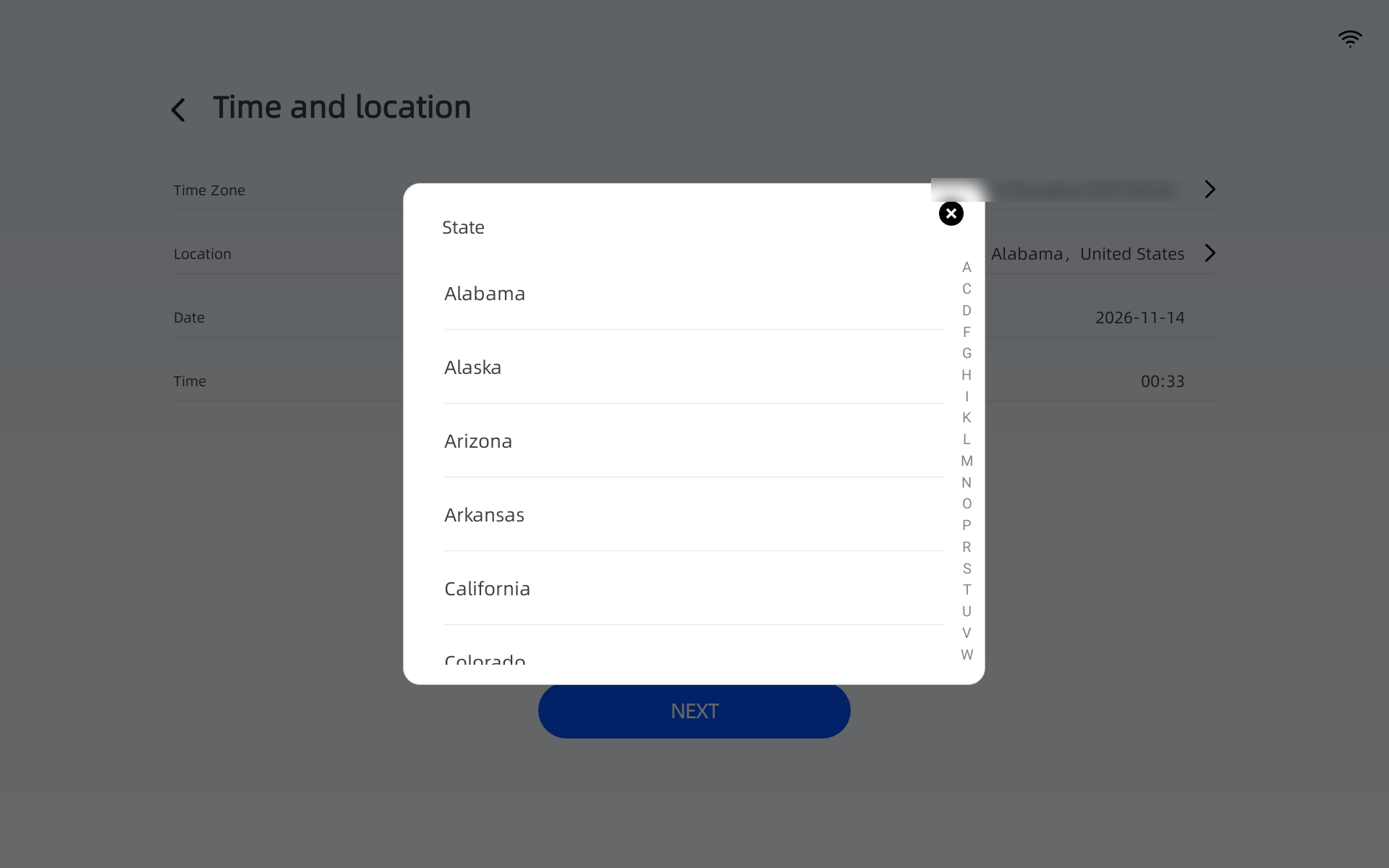
第二步:选择州 State
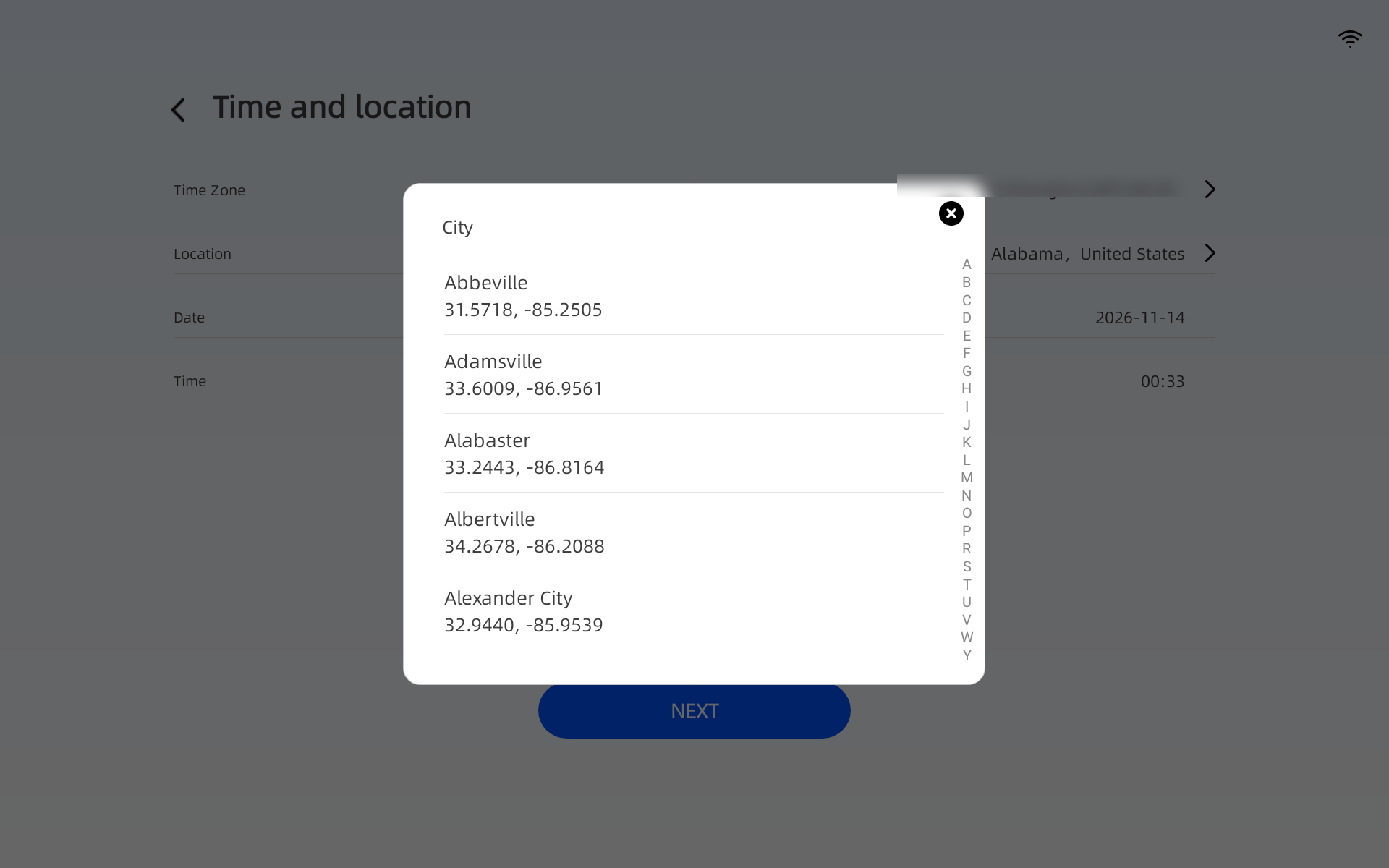
第三步:选择城市 City(含经纬度)
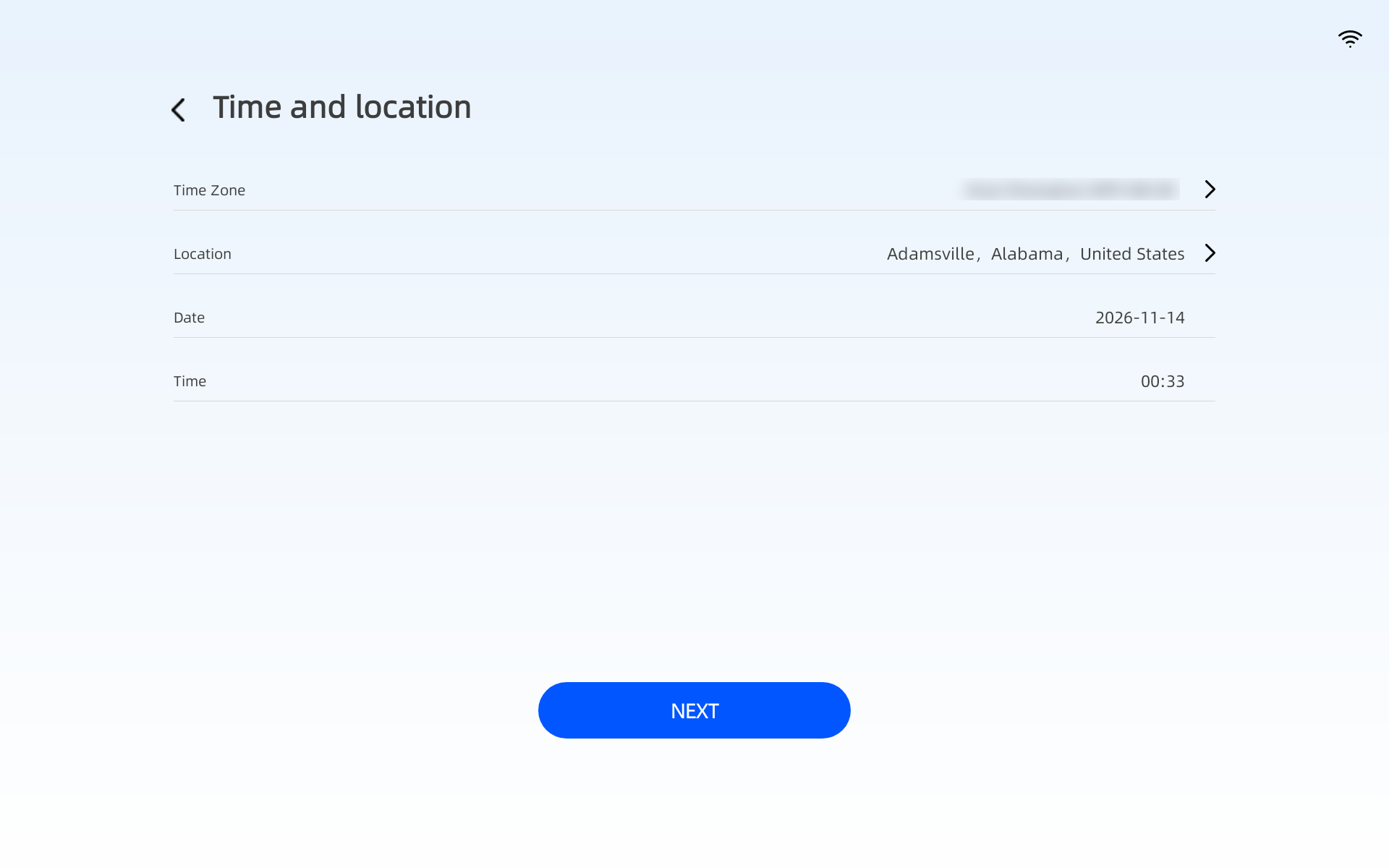
时区与城市设置完成
提示
天气城市决定了主界面左上角天气卡片的预报位置;后续也可在 设置 → GENERAL → Weather 中随时修改。
2.5. 激活设备
点击 NEXT 进入 Activation Product 激活页。页面提示 “这是全新的 KAIROS AI Calendar,点击激活设备”。点击 ACTIVATE 后,设备会向服务器请求激活码, 进度条走完后自动进入绑定页。
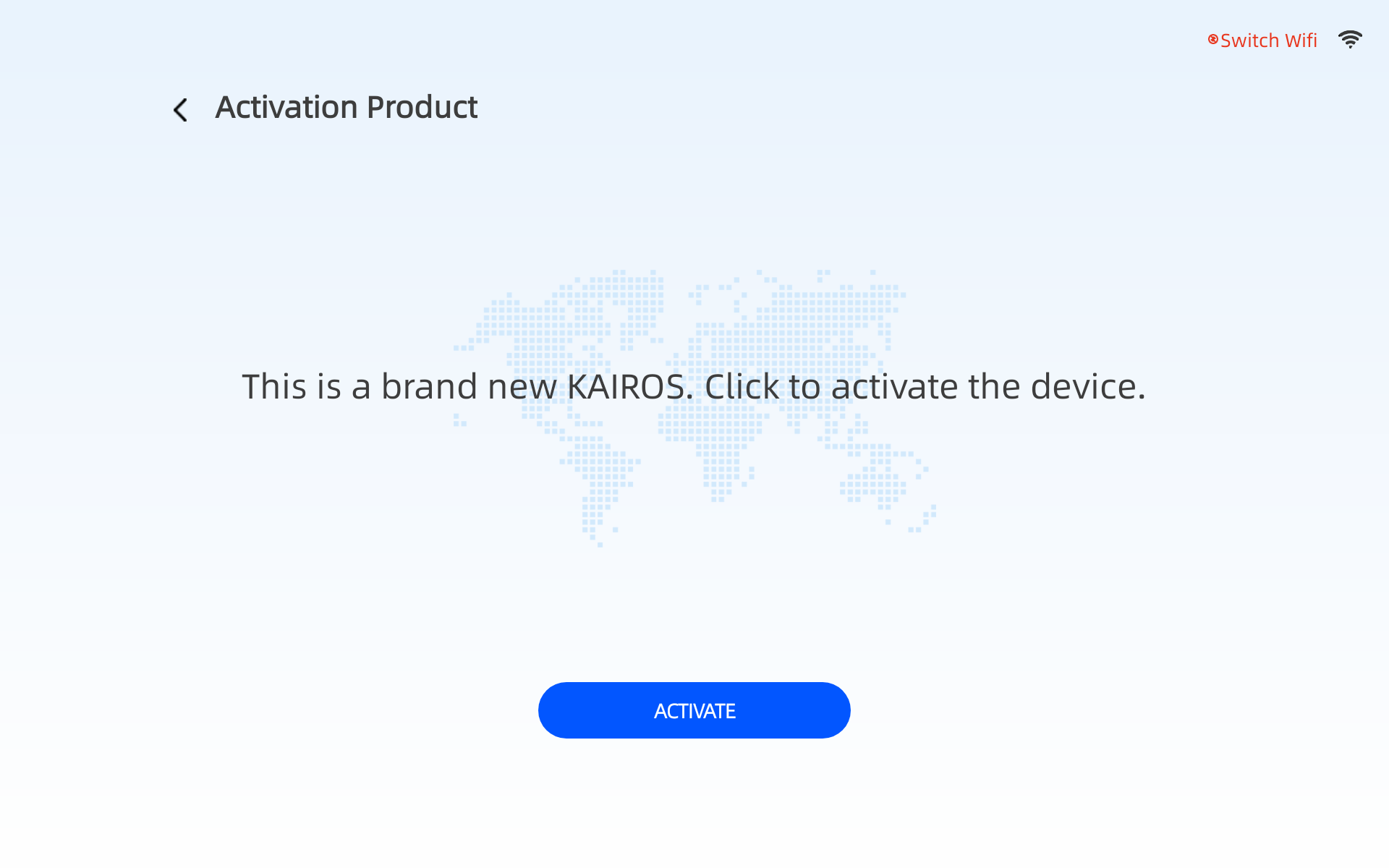
Activation Product 激活页
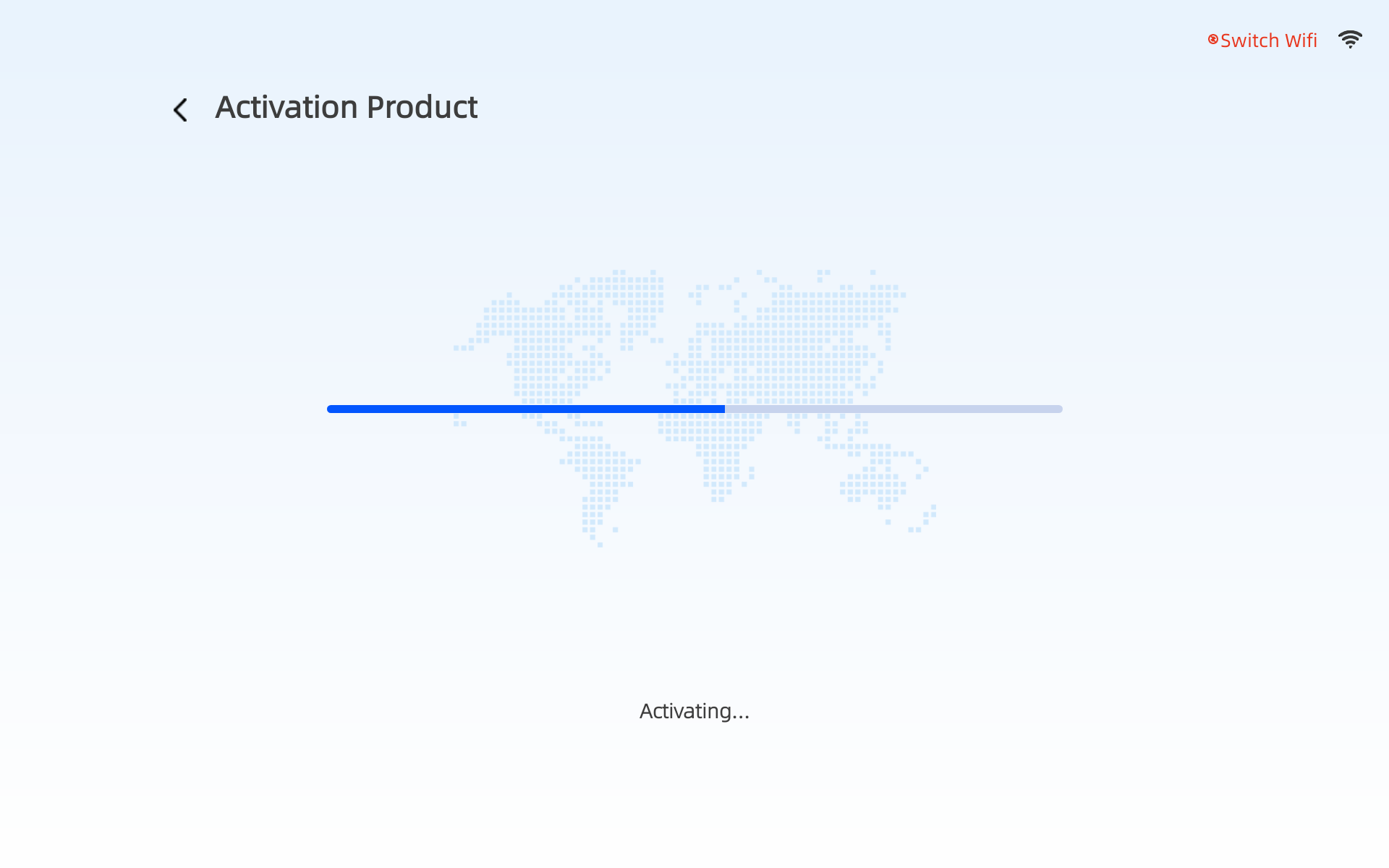
Activating… 激活进度条(请保持网络连接,勿断电)
注意
激活过程需要联网。若右上角出现 Switch Wifi 红色提示,说明网络未就绪,点击它可返回 Wi-Fi 页面重连;激活失败时会提示并允许重新点击 ACTIVATE 重试。
2.6. 手机扫码绑定
激活成功后进入绑定页。设备右侧显示 Device ID(设备编号)和绑定二维码,左侧两步说明:
- 下载 App:手机扫描左侧二维码,或在 App Store / Google Play 搜索 “KAIROS AI Calendar Calendar” 安装手机端 App。
- 绑定设备:打开 App,使用「Add device(添加设备)」扫描设备右侧的绑定二维码,或手动输入 Device ID。
- App 发送绑定请求后,设备屏幕会弹出绑定确认框,显示申请人的头像和昵称。
- 点击绿色 ✓ 同意绑定(点 ✕ 拒绝)。绑定成功后设备自动进入主界面并开始同步家庭数据。
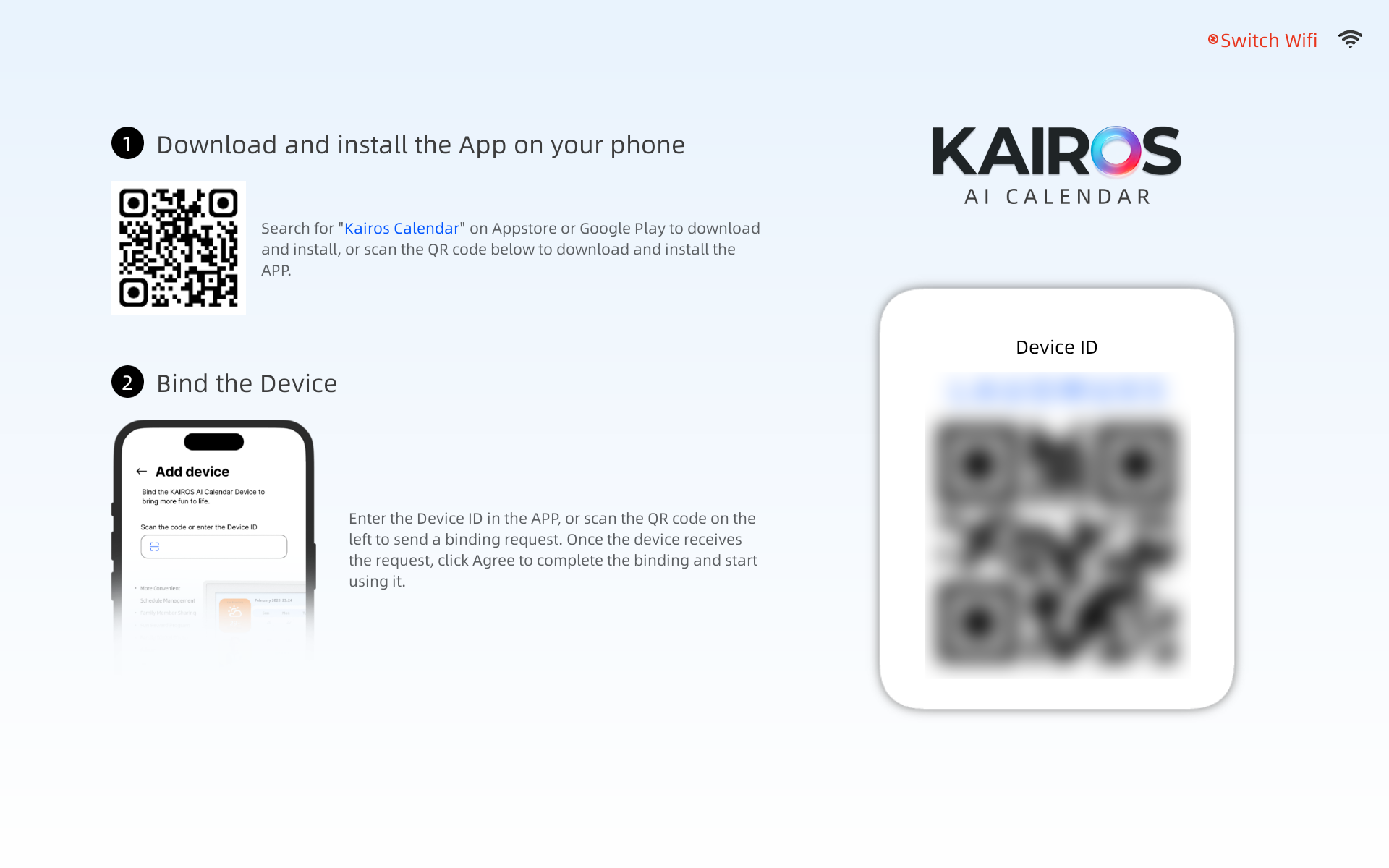
绑定页:下载 App 二维码 + Device ID + 绑定二维码
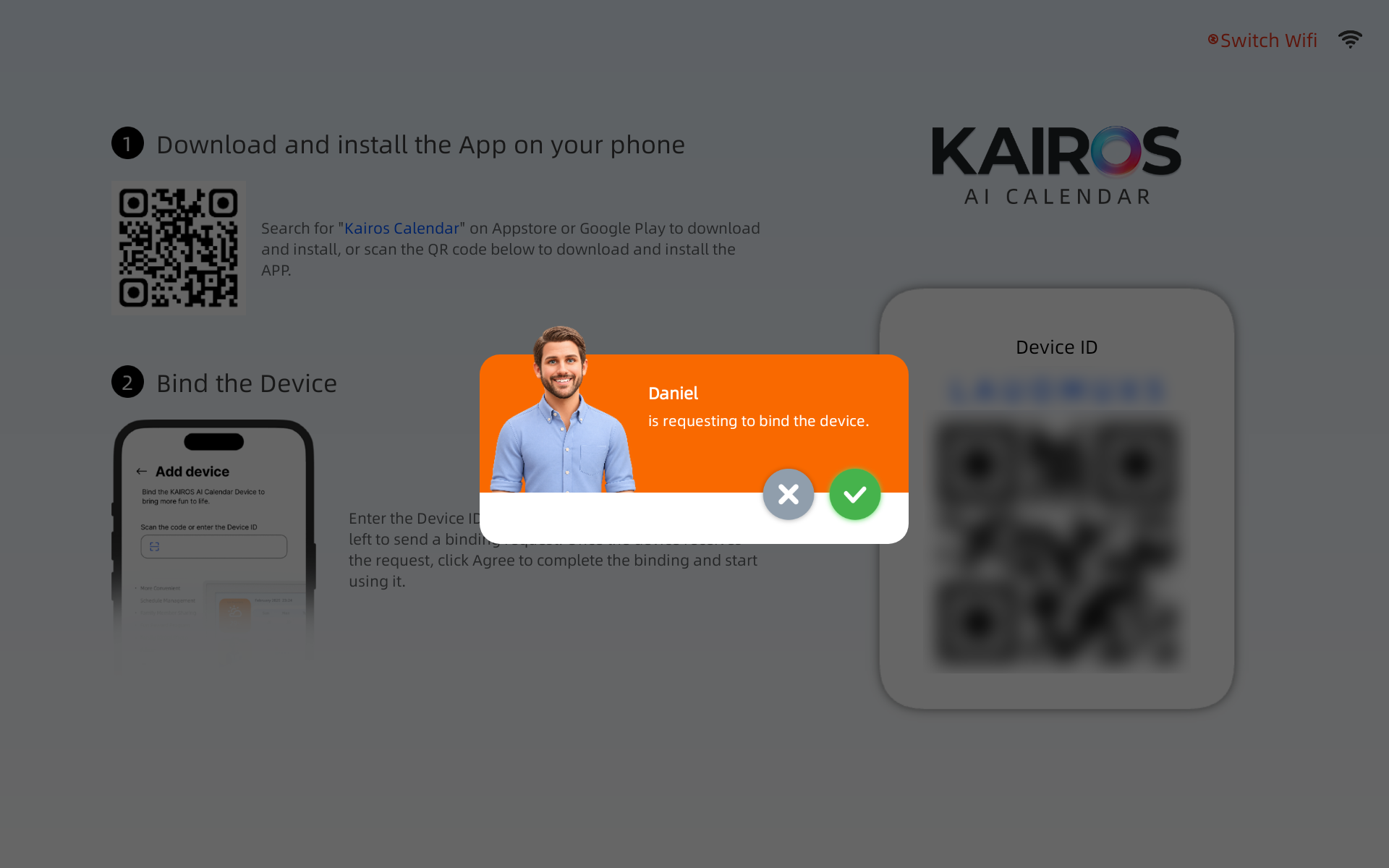
手机扫码后设备弹出的绑定确认框(Daniel is requesting to bind the device.)
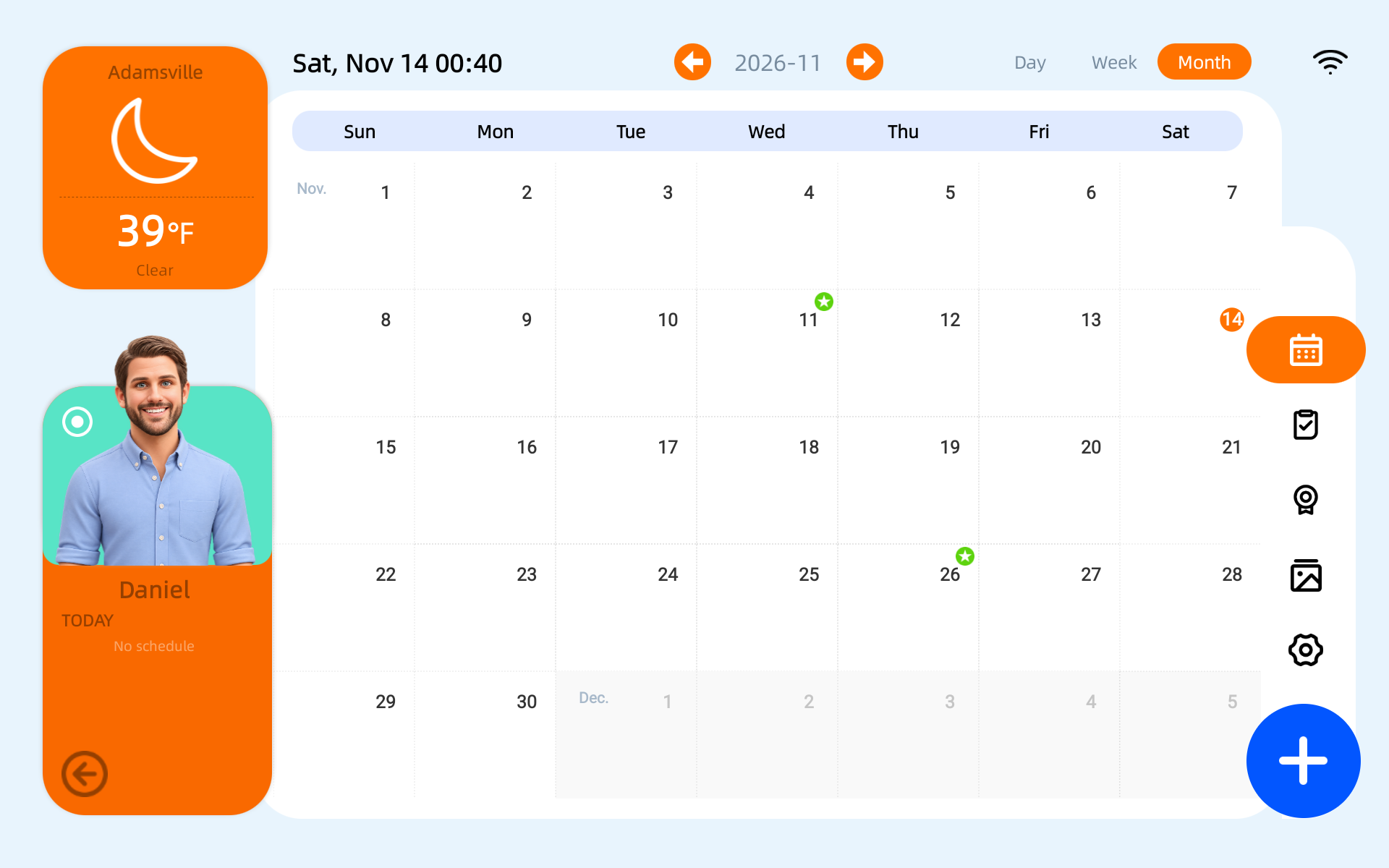
绑定成功刚进入主界面:日程尚在同步(No schedule)
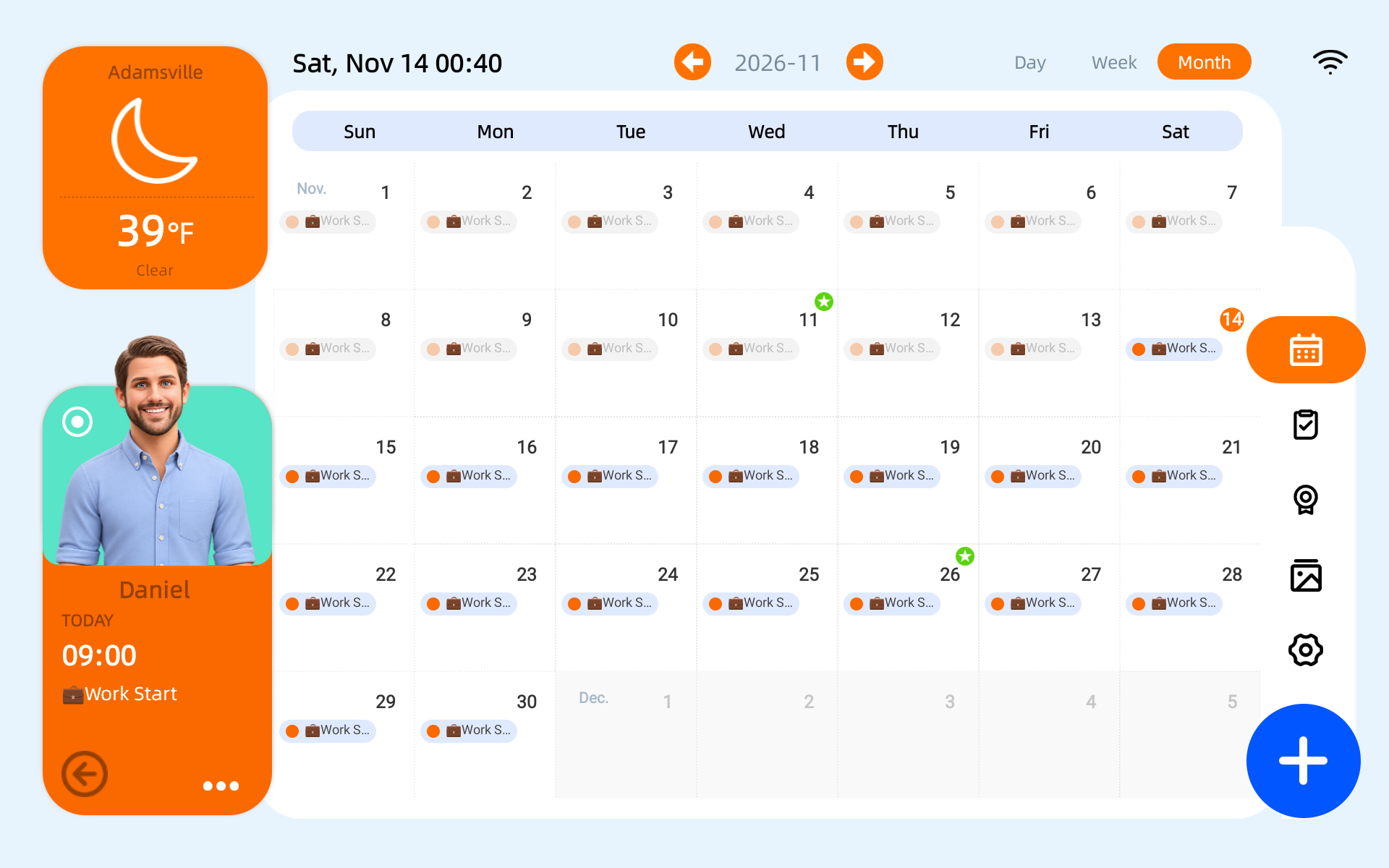
数秒后云端日程自动同步回来(Work Start 出现在月视图中)
提示
绑定完成后,云端家庭的所有成员、日程、任务、奖励会自动同步到设备;此后在手机 App 上的修改也会推送到设备。
2.7. 激活常见问题
| 现象 | 处理方法 |
|---|---|
| Wi-Fi 列表为空 / 找不到自家网络 | 确认路由器开启 2.4GHz;点击列表上方刷新;过近或过远都会影响扫描 |
| 密码正确但一直连不上 | 检查路由器是否开启 MAC 过滤/访客网络限制;重启路由器后重试 |
| 激活页点 ACTIVATE 后提示失败 | 确认右上角 Wi-Fi 图标正常;点击 Switch Wifi 重连后再试;服务器维护时请稍后重试 |
| 手机扫码后设备没弹确认框 | 确认手机 App 与设备使用同一 KAIROS AI Calendar 账号体系;保持设备停留在此页面;重新生成扫码再试 |
| 绑定后主界面数据为空 | 刚绑定时云端同步需要几秒到几分钟,保持联网稍候;也可下拉刷新或重启设备 |