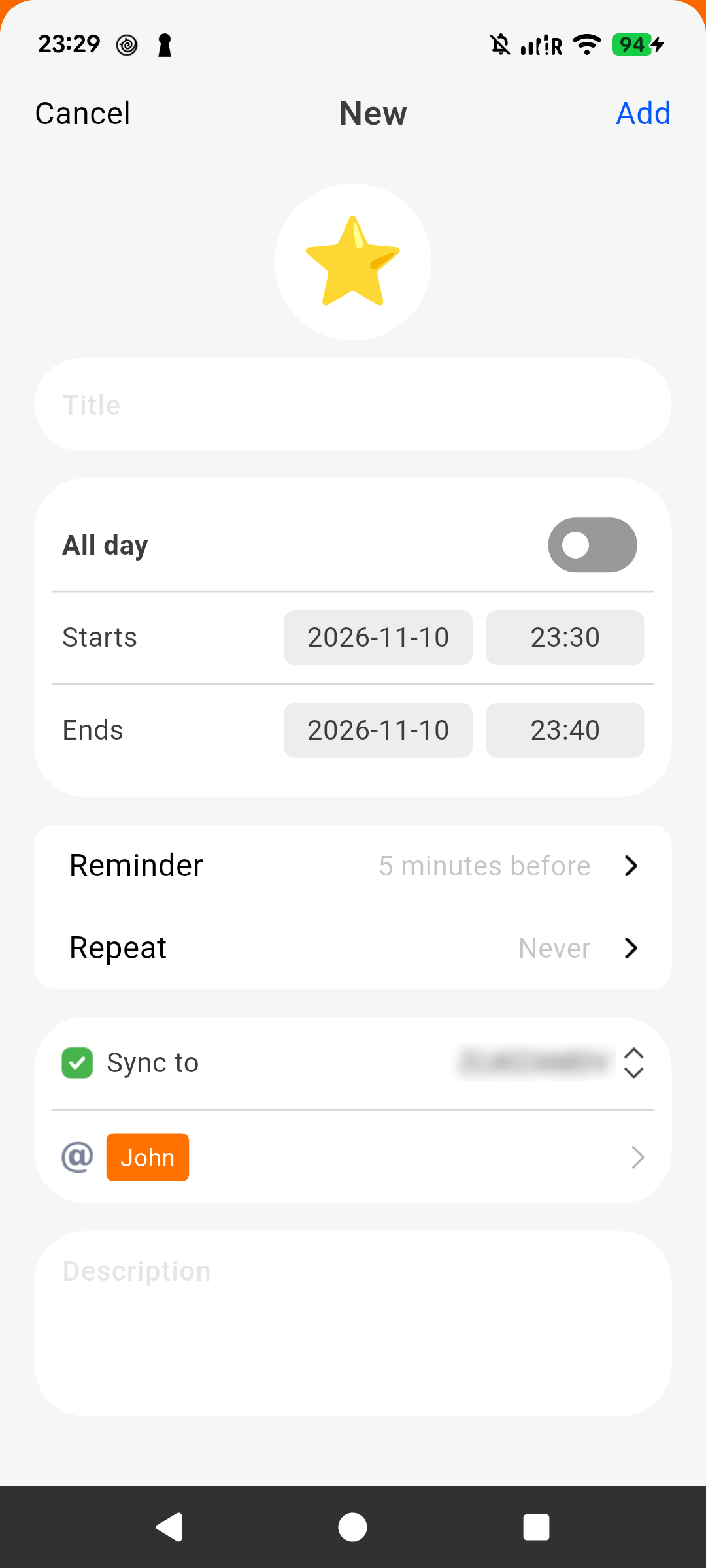
功能介绍: 记录活动、约会或需要在特定时间提醒自己的事项。
使用前提: 已登录并选中正确成员。与设备或联系人有关的选项仅在账号提供时显示。
操作入口: 首页日历右下角「+」或日历提供的新增入口。
详细操作步骤:
- 在日历中选中目标日期,点击「+」。
- 在「标题」栏填写事项名称;点击表情图标可选择日程图标。
- 若事项持续整天,开启「全天」;否则分别点击「开始」和「结束」的日期、时间,选好起止时间。
- 点击「提醒」选择希望提前收到通知的时间;不需要通知时选择「无提醒」(若页面提供该项)。
- 点击「重复」选择不重复、每天、每周、每两周、每月、每年或自定义规则;按需设置重复结束日期。
- 如页面显示「同步到」或成员选择项,按需指定设备/成员。
- 在「描述」中补充说明;检查标题、日期和成员后点击右上角「添加」。
- 返回日历,找到该日期并点开日程确认内容。
字段说明:
| 字段 | 用途 | 填写方式 |
|---|---|---|
| 标题 | 日程名称 | 文本,最多 40 个字符 |
| 图标 | 区分日程 | 点图标后选择 |
| 全天 | 标记整日活动 | 开关 |
| 开始/结束 | 设置日期与时间范围 | 分别选择日期和时间;全天日程按页面规则设置日期 |
| 提醒 | 设置提前通知 | 从选项中选择 |
| 重复 | 设置周期 | 选择周期或自定义星期,并可设置结束日期 |
| 同步到 | 选择关联设备 | 仅在有可用设备时显示 |
| 成员/联系人 | 选择相关家庭成员 | 仅在账号具备相应成员时显示 |
| 描述 | 补充事项细节 | 选填文本 |
操作结果: 保存成功后日程会出现在所选日期及成员日历中。设置了提醒时,通知还受手机通知权限影响。
注意事项: 检查结束时间晚于开始时间。第三方日历导入的日程,其重复规则或参与人可能由原日历管理,不能在 KAIROS Calendar App 中更改。
常见问题: 添加无响应时确认网络正常、标题已填写且时间有效;若成员/设备选项未出现,检查账号是否已添加成员或绑定设备。
使用示例: 为家庭会议选定日期,标题填写「家庭会议」,设定 19:00 至 20:00,提醒选择提前 10 分钟、重复选择「不重复」,最后点「添加」。
实机截图: