3.1 浏览日历与筛选
功能介绍: 按日期查看安排,并在有多个成员或日历来源时筛选内容。
使用前提: 已登录;要查看的账号有日历数据。
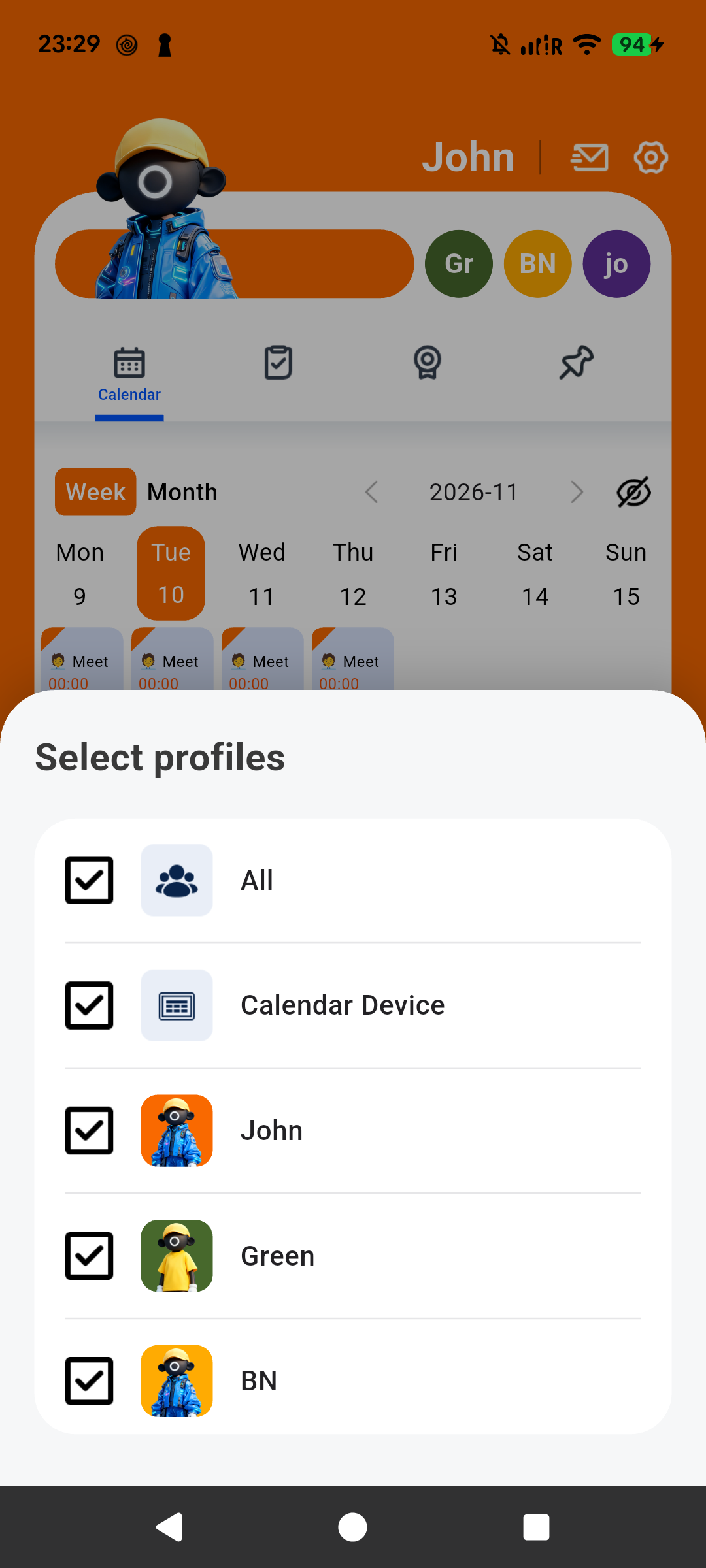
操作入口: 首页「日历」区域;成员头像/姓名可切换成员,日历筛选入口可选择创建者或来源。
详细操作步骤:
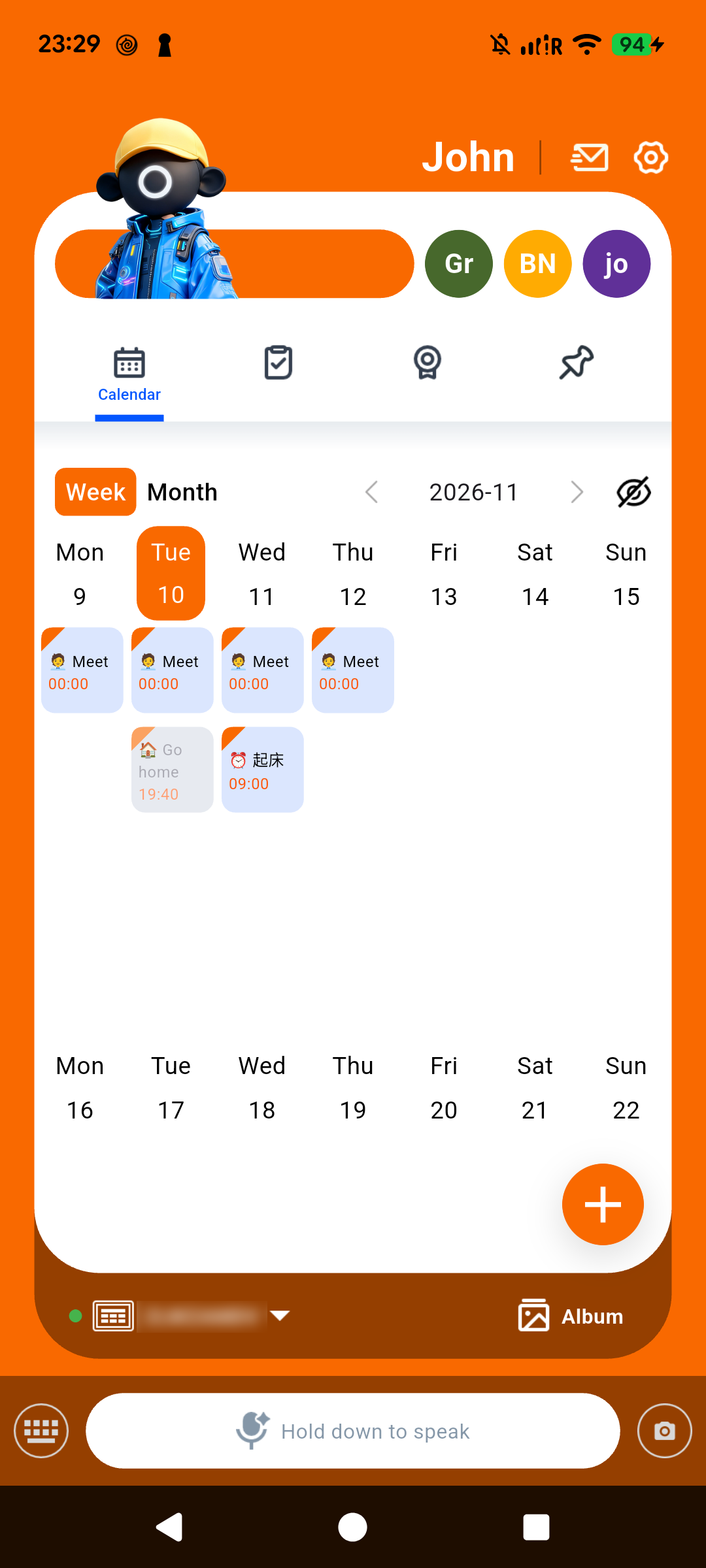
- 打开首页并进入「日历」分区。
- 如需查看其他成员,点成员头像或姓名并选择对应成员。
- 在日历中点选日期,查看当天安排;使用日历提供的日期导航切换日期。
- 如需筛选,打开创建者筛选面板,选择「全部」或列表中的成员/日历来源。
- 查看筛选后的日程;要恢复完整列表,再次选择「全部」。
字段说明: 无表单。筛选选项依据账号中的成员及来源显示。
操作结果: 日历按所选日期、成员和筛选条件显示。筛选只改变当前查看范围,不会修改日程。
注意事项: 新建前再次核对当前成员。若没有成员筛选项,说明当前账号可能没有可选成员或来源。
常见问题: 日历空白时,先检查日期、成员和筛选条件,再确认网络连接及是否登录了正确账号。
使用示例: 想查看孩子本周安排,先切换到孩子成员,再浏览本周日期,并在创建者筛选中选择孩子或「全部」。
实机截图:
3.2 手动创建日程
功能介绍: 记录活动、约会或需要在特定时间提醒自己的事项。
使用前提: 已登录并选中正确成员。与设备或联系人有关的选项仅在账号提供时显示。
操作入口: 首页日历右下角「+」或日历提供的新增入口。
详细操作步骤:
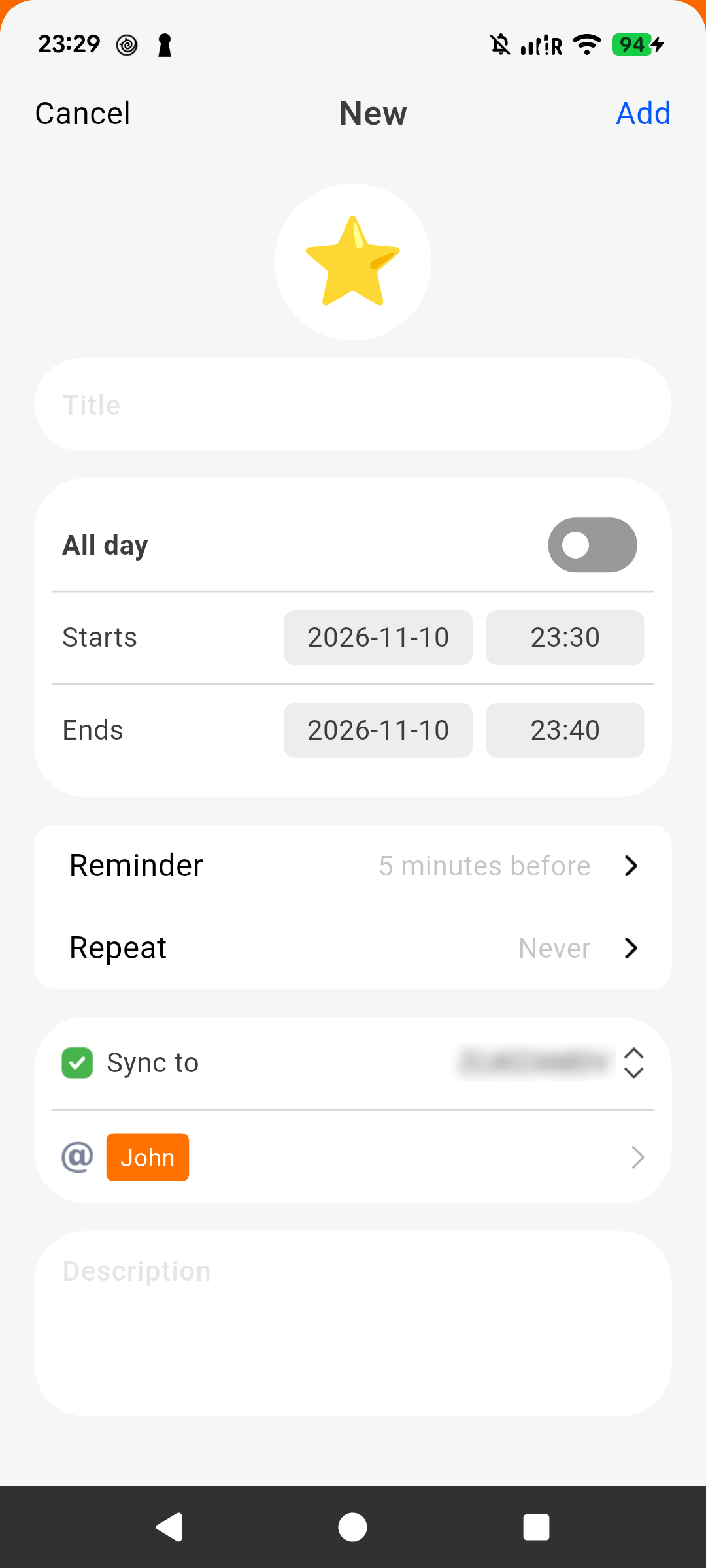
- 在日历中选中目标日期,点击「+」。
- 在「标题」栏填写事项名称;点击表情图标可选择日程图标。
- 若事项持续整天,开启「全天」;否则分别点击「开始」和「结束」的日期、时间,选好起止时间。
- 点击「提醒」选择希望提前收到通知的时间;不需要通知时选择「无提醒」(若页面提供该项)。
- 点击「重复」选择不重复、每天、每周、每两周、每月、每年或自定义规则;按需设置重复结束日期。
- 如页面显示「同步到」或成员选择项,按需指定设备/成员。
- 在「描述」中补充说明;检查标题、日期和成员后点击右上角「添加」。
- 返回日历,找到该日期并点开日程确认内容。
字段说明:
| 字段 | 用途 | 填写方式 |
|---|---|---|
| 标题 | 日程名称 | 文本,最多 40 个字符 |
| 图标 | 区分日程 | 点图标后选择 |
| 全天 | 标记整日活动 | 开关 |
| 开始/结束 | 设置日期与时间范围 | 分别选择日期和时间;全天日程按页面规则设置日期 |
| 提醒 | 设置提前通知 | 从选项中选择 |
| 重复 | 设置周期 | 选择周期或自定义星期,并可设置结束日期 |
| 同步到 | 选择关联设备 | 仅在有可用设备时显示 |
| 成员/联系人 | 选择相关家庭成员 | 仅在账号具备相应成员时显示 |
| 描述 | 补充事项细节 | 选填文本 |
操作结果: 保存成功后日程会出现在所选日期及成员日历中。设置了提醒时,通知还受手机通知权限影响。
注意事项: 检查结束时间晚于开始时间。第三方日历导入的日程,其重复规则或参与人可能由原日历管理,不能在 KAIROS Calendar App 中更改。
常见问题: 添加无响应时确认网络正常、标题已填写且时间有效;若成员/设备选项未出现,检查账号是否已添加成员或绑定设备。
使用示例: 为家庭会议选定日期,标题填写「家庭会议」,设定 19:00 至 20:00,提醒选择提前 10 分钟、重复选择「不重复」,最后点「添加」。
实机截图:
3.3 通过语音创建日程
功能介绍: 说出活动内容,由 AI 助手协助整理日程信息,适合快速记录临时安排。
使用前提: 允许 KAIROS Calendar App 使用麦克风,并保持网络可用。语音录制需要持续至少约 2 秒。
操作入口: 首页底部「按住说话」快捷操作。
详细操作步骤:
- 确认首页当前成员和日历日期正确。
- 长按「按住说话」,看到录音状态后开始说话,例如:“明天下午三点和家人去公园,提醒我提前半小时”。
- 说完后松开按钮。录音达到有效时长后,应用会打开 AI 助手并提交语音内容。
- 等待助手识别并生成建议,检查标题、日期、时间和提醒等信息。
- 如信息有误,在对话中补充或更正后重新检查建议卡片。
- 在建议卡片上点击「添加日程」或相应添加按钮,按提示确认。
- 返回日历,检查对应日期是否出现新日程。
字段说明: 语音输入不要求填写表单。描述中尽量包含事项、日期、时间和提醒要求;不确定的内容应在添加前核对。
操作结果: 语音会先进入 AI 助手处理;只有检查建议并点击添加后,日程才会保存。
注意事项: 不要把语音提交成功等同于日程已创建。若想取消录音,可按住时向上滑动取消;也可在录音过程中取消手势。录音不足约 2 秒会提示过短。
常见问题: 没有录音提示时检查麦克风权限;识别失败时靠近麦克风、减少背景噪音并重试;建议日期不正确时先在助手中更正,不要直接添加。
使用示例: 长按「按住说话」,说“周五上午十点牙医预约,提前一天提醒”,松开后核对助手给出的日期与提醒,再点添加日程并在日历确认。
实机截图:
3.4 查看、编辑或删除日程
功能介绍: 查看日程详情、修正安排或删除不再需要的事项。
使用前提: 日历中存在该日程,且当前账号可以管理它。
操作入口: 在日历中点选日程卡片。
详细操作步骤:
- 切换到正确成员并打开日程所在日期。
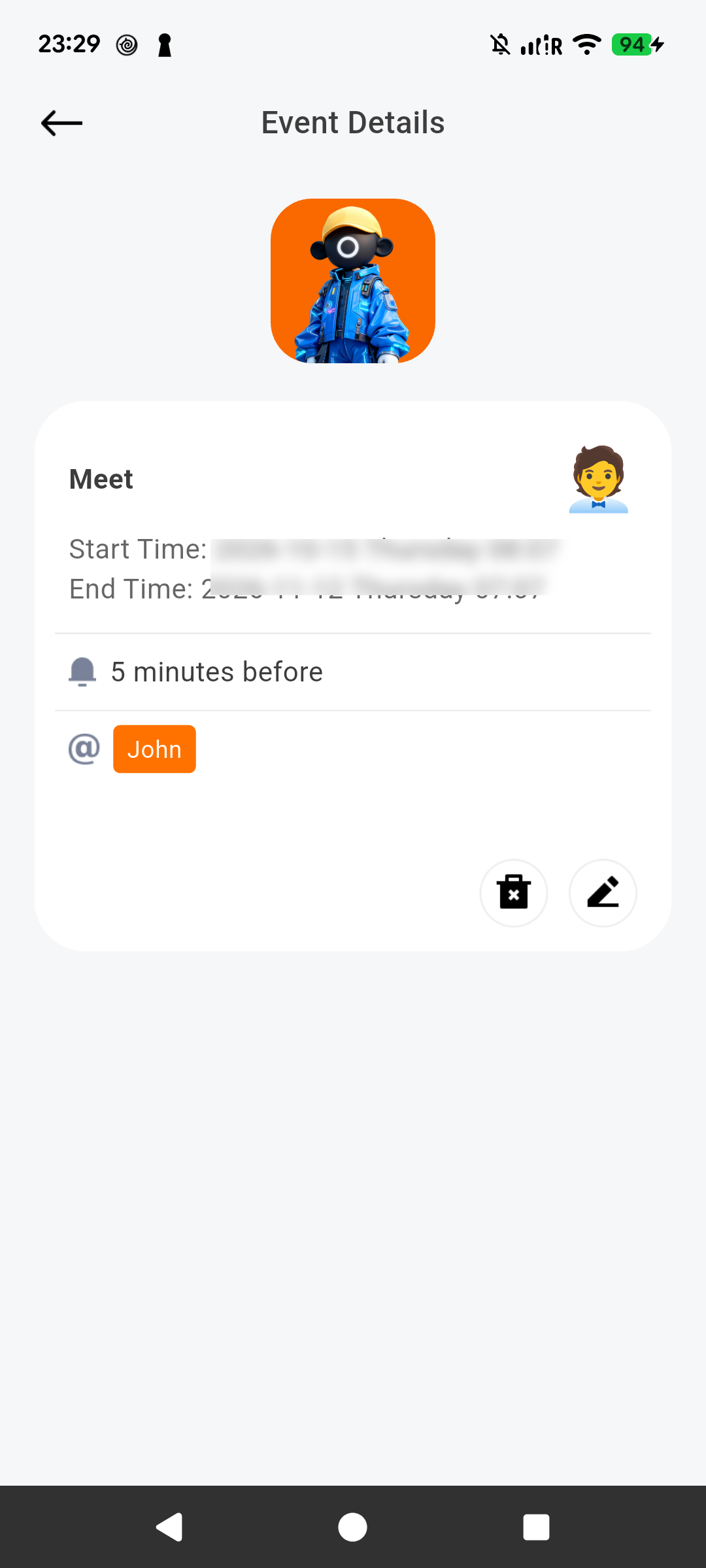
- 点击日程卡片查看详情。
- 点击编辑入口,修改标题、时间、提醒、重复规则或描述。
- 点击「确认」保存,并返回日历核对。
- 删除时在详情中点击删除,确认提示内容后再继续。
- 对重复日程,按弹窗选择仅当前一次、当前及之后或全部日程(以页面实际选项为准)。
字段说明: 编辑字段与新建日程相同。
操作结果: 修改后日历更新;删除后相应日程不再显示。
注意事项: 删除前查看重复范围,避免误删后续安排。部分外部日历内容可能只能查看。
常见问题: 没有编辑按钮时确认当前成员及日程来源;保存后未更新时返回日历并检查网络。
使用示例: 打开「家庭会议」,将开始时间改为 19:30,保存后回到该日期确认新时间。
实机截图:
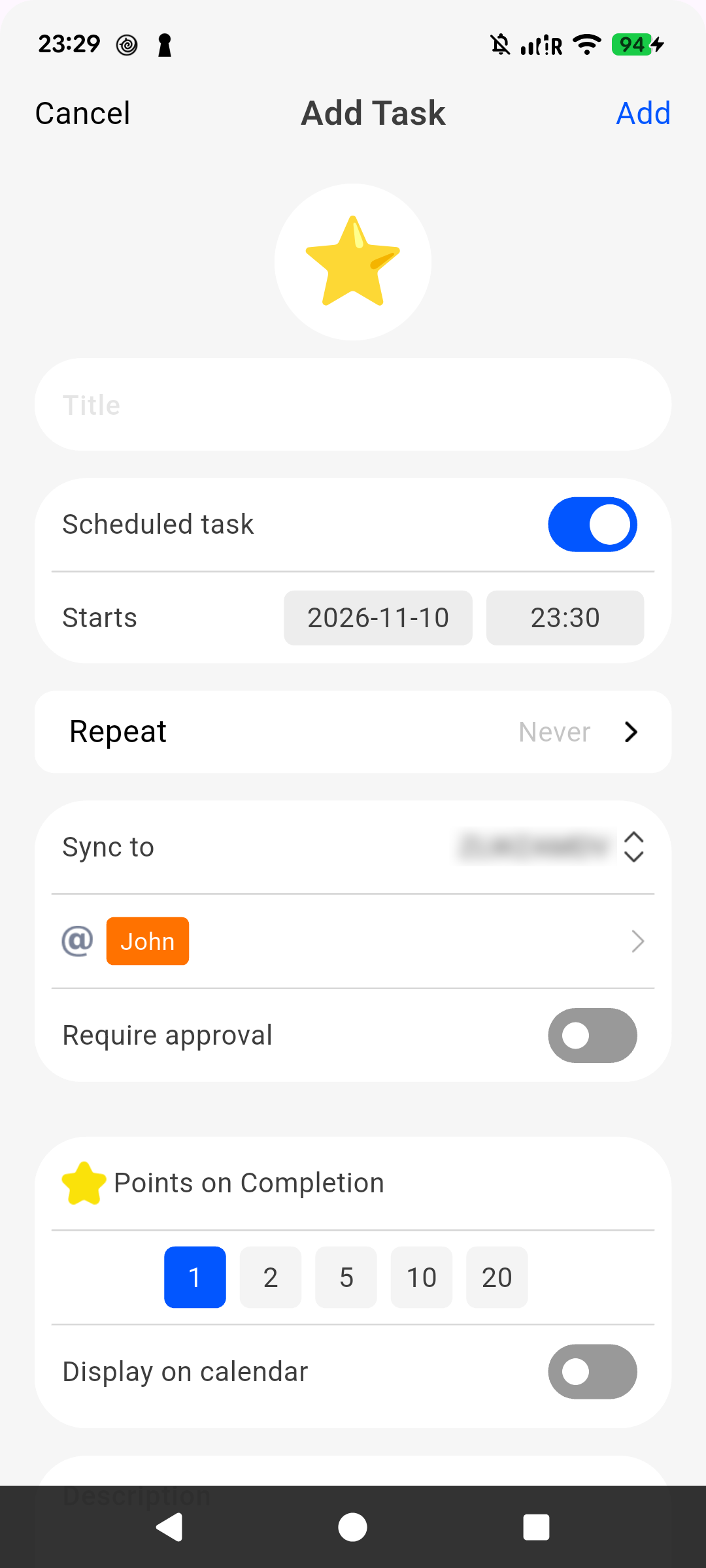
3.5 创建和管理任务
功能介绍: 记录需要完成的事情,可按日期、时间和重复周期安排;部分家庭任务可由其他成员确认。
使用前提: 已登录。某些任务会要求先绑定 KAIROS Calendar App 设备;遇到提示时按提示完成绑定。
操作入口: 首页「任务」分区及其「新建任务」按钮。
详细操作步骤:
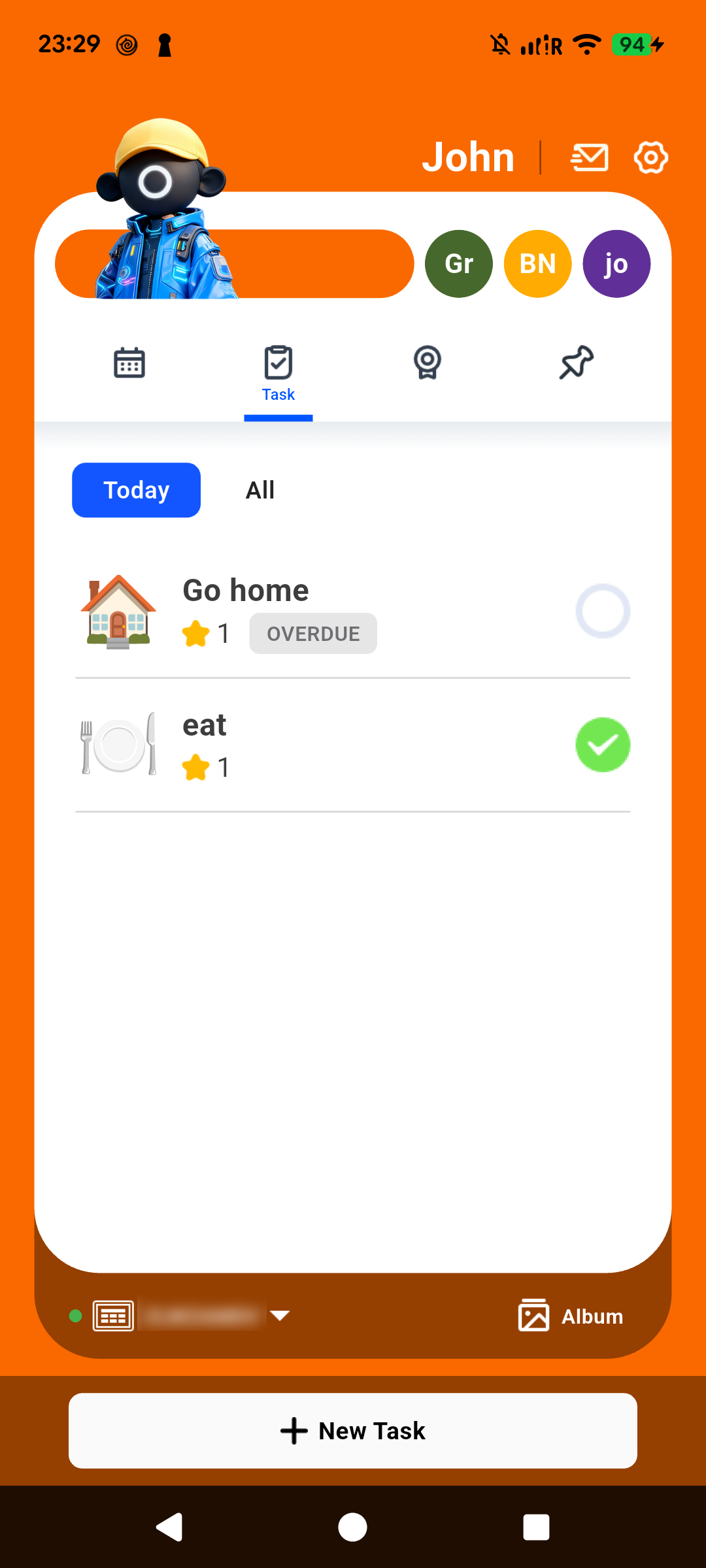
- 打开首页「任务」分区,点击「新建任务」。
- 选择任务图标并填写任务标题。
- 选择任务日期;如启用计划/定时任务,继续设置开始时间。
- 按需设置重复周期和结束日期。
- 如果页面提供成员、设备、积分或完成确认选项,按需要选择。
- 点击「添加」,返回任务列表确认任务出现。
- 完成任务时点击任务对应的完成/打卡操作;如页面要求确认,检查后提交。
字段说明: 标题为任务内容;日期和时间确定执行安排;重复规则用于周期任务。图标及其他选项按页面提供情况选择。
操作结果: 任务显示在任务列表或对应日期。完成或确认后,任务状态会相应更新。
注意事项: 建立前检查当前成员。已提交的完成请求可能需要相关成员确认;具体操作以页面提示为准。
常见问题: 提示需要绑定设备时,先在「设置」→「设备」完成绑定;任务未显示时检查成员、日期和列表筛选。
使用示例: 新建「阅读 20 分钟」,选择今天,设置 20:00,每天重复并设定结束日期,添加后在任务列表检查。
实机截图:
3.6 奖励与奖励申请
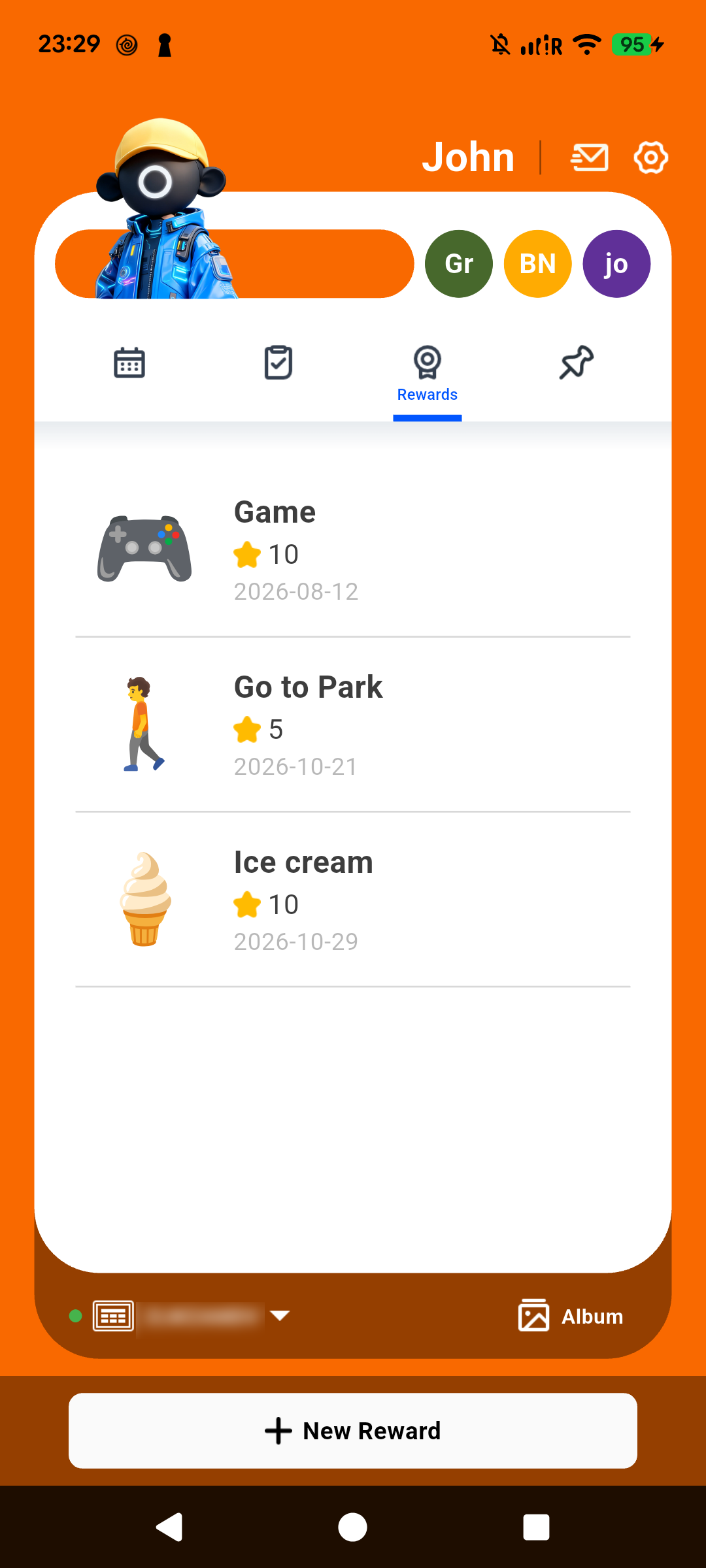
功能介绍: 创建可兑换的奖励,并在任务积分或奖励页面提供的流程中查看、申请兑换。
使用前提: 登录账号;奖励、积分及审核选项可能因成员身份和家庭设置而不同。
操作入口: 首页「奖励」分区;点击「新建奖励」创建项目。
详细操作步骤:
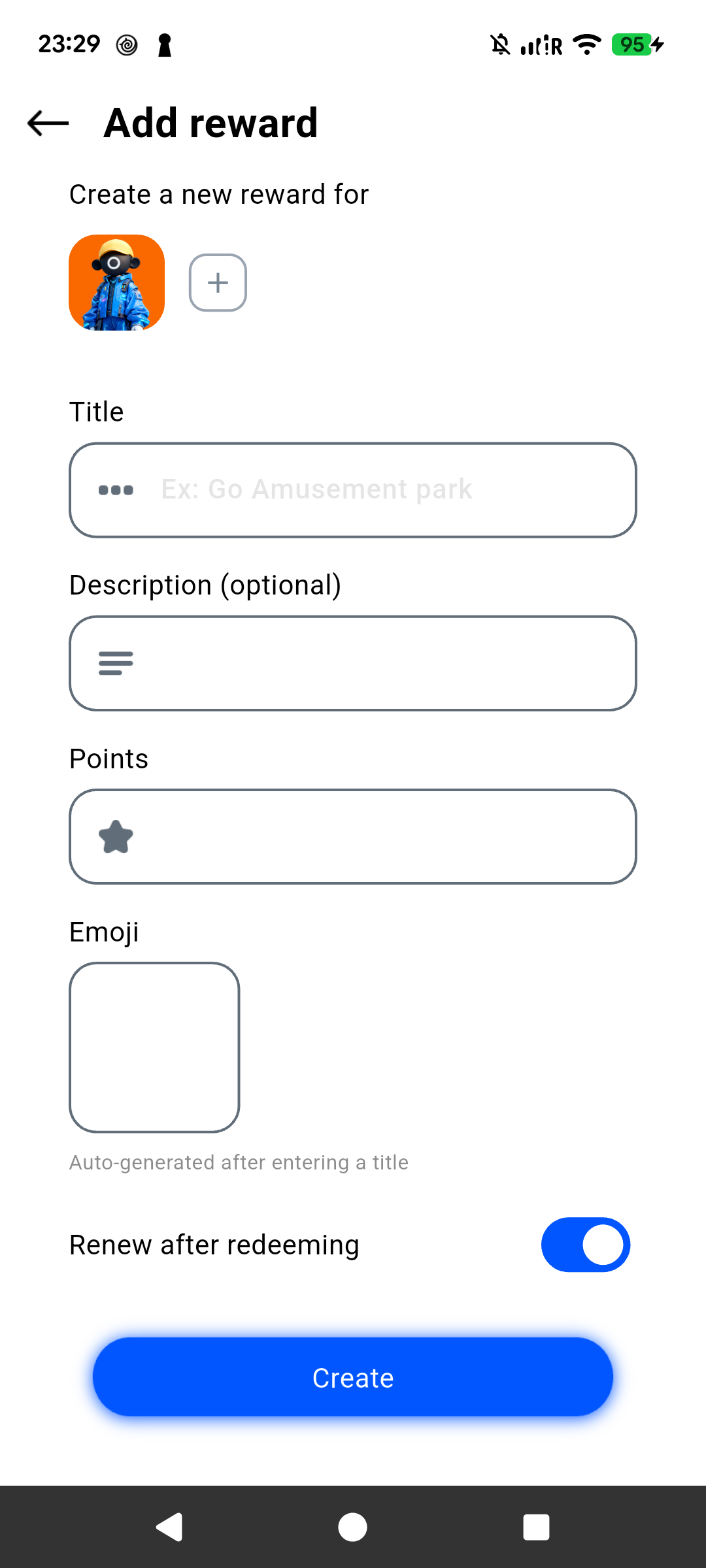
- 打开「奖励」分区,点击「新建奖励」。
- 填写奖励名称;按需填写描述并选择所需积分。
- 选择适用成员;页面提供时可调整图标或兑换后是否重新生成。
- 检查奖励内容后点击「创建」。
- 返回奖励列表确认新项目。
- 兑换时打开相应奖励并按页面按钮提交申请;如需要审批,等待相关成员处理并查看消息或奖励状态。
字段说明: 奖励名称用于识别项目;描述为可选补充;积分为兑换所需点数;成员选择决定适用对象(如页面提供)。
操作结果: 新奖励显示在奖励列表;兑换申请会显示待处理或已处理状态(若页面提供状态)。
注意事项: 提交前核对积分要求和适用成员。审批与积分规则以家庭实际设置及页面结果为准。
常见问题: 找不到新建入口时确认处于奖励分区;无法兑换时查看积分是否满足要求、奖励是否适用于当前成员。
使用示例: 创建「周末选电影」,填写简短说明,设置所需积分并选择适用成员,点「创建」后在列表核对。
实机截图:
3.7 备忘录与语音备忘
功能介绍: 用文字记录想法,或将语音转换成文字追加到备忘录。
使用前提: 已登录;语音备忘需要麦克风权限和网络连接。
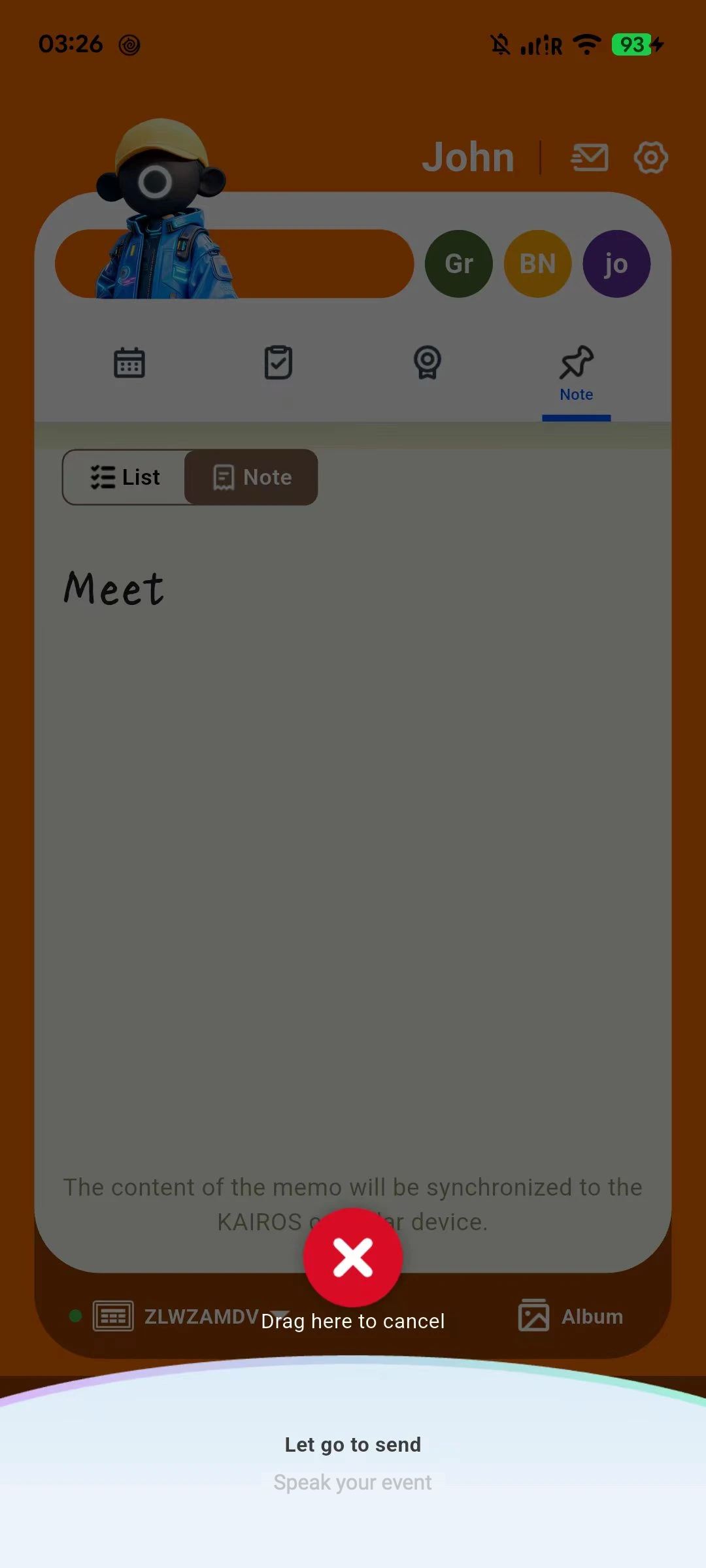
操作入口: 首页「备忘录」分区,选择「备忘录/Note」模式;底部点击或长按「语音备忘」。
详细操作步骤:
- 打开首页「备忘录」分区并选择「备忘录/Note」。
- 文字记录:点内容区域输入文字;离开输入框或切换分区时,应用会保存修改。
- 语音记录:长按底部「语音备忘」,说出要记录的内容,然后松开。
- 等待语音转换;识别出的文字会追加到现有备忘内容。
- 检查新增文字;如有需要,可直接编辑文本修正。
字段说明: 备忘录为自由文本,没有固定字段。语音记录需说清楚要保存的内容。
操作结果: 文字修改会自动保存;语音识别成功后文字追加到备忘录末尾。
注意事项: 语音录制需达到有效时长(约 2 秒);识别失败时内容不会成功追加。语音备忘与日历「按住说话」不同:前者转为备忘文字,后者打开 AI 助手处理日程。
常见问题: 内容没保存时等待网络恢复并重新进入分区检查;录音失败时查看麦克风权限,识别不准时减少背景噪音。
使用示例: 长按「语音备忘」,说“周末记得买牛奶和水果”,松开,等待识别后在备忘录中检查文字。
实机截图:
3.8 清单
功能介绍: 将待办内容整理到清单中,便于查看和跟进。
使用前提: 已登录。共享或设备同步选项取决于当前成员和设备。
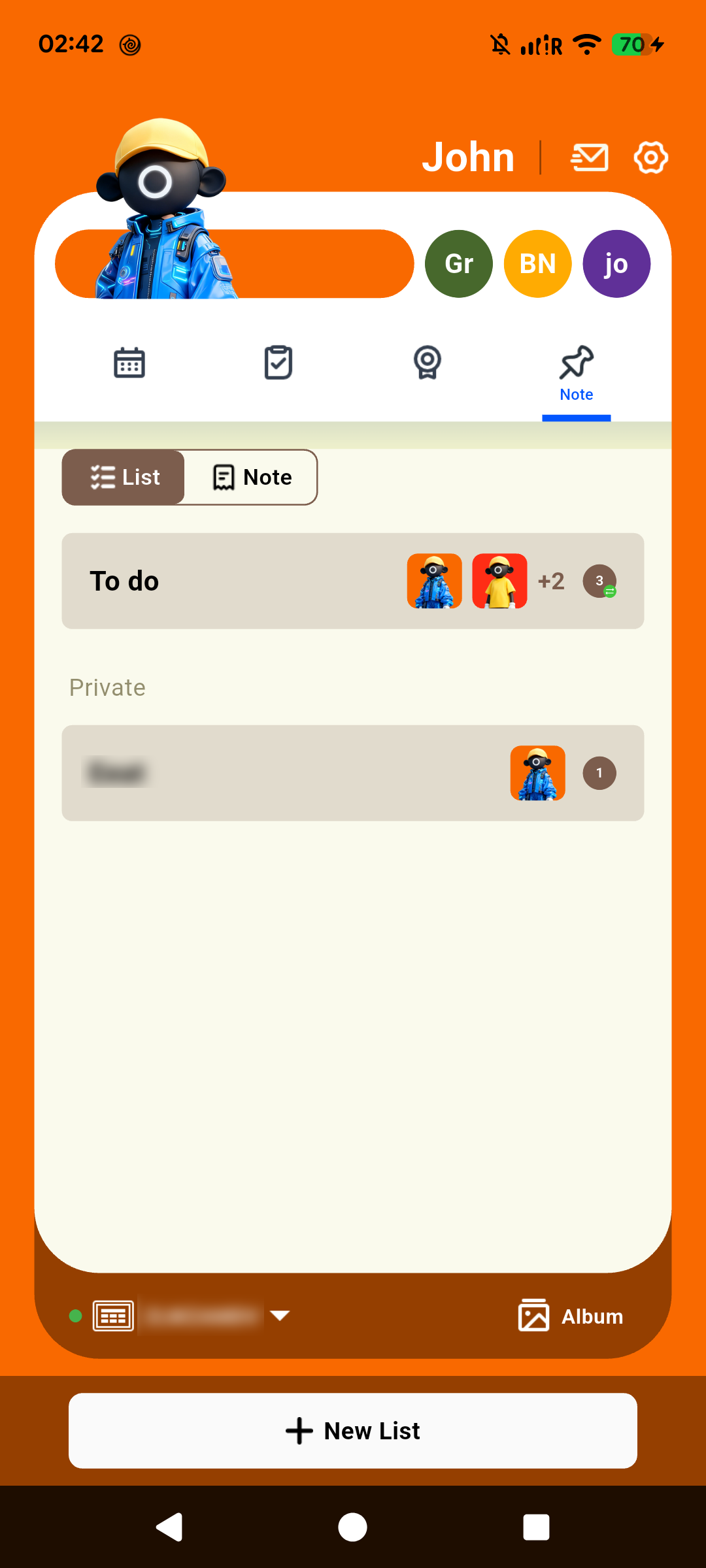
操作入口: 首页「备忘录」分区切换到「清单/List」,点击「新建清单」。
详细操作步骤:
- 打开「备忘录」并选择「清单/List」。
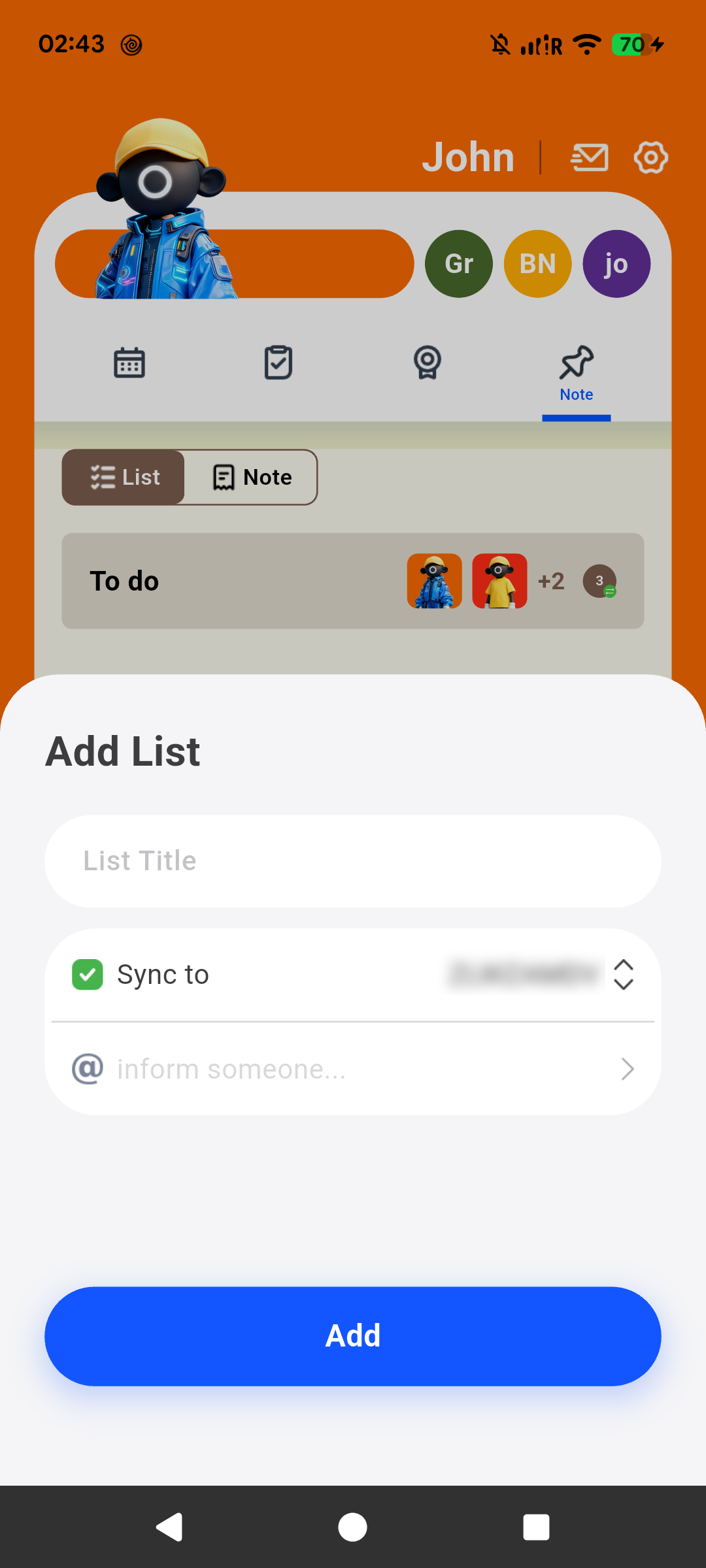
- 点击「新建清单」,填写清单标题。
- 如页面显示设备同步或成员选择,按需要设置。
- 点击「添加」创建清单。
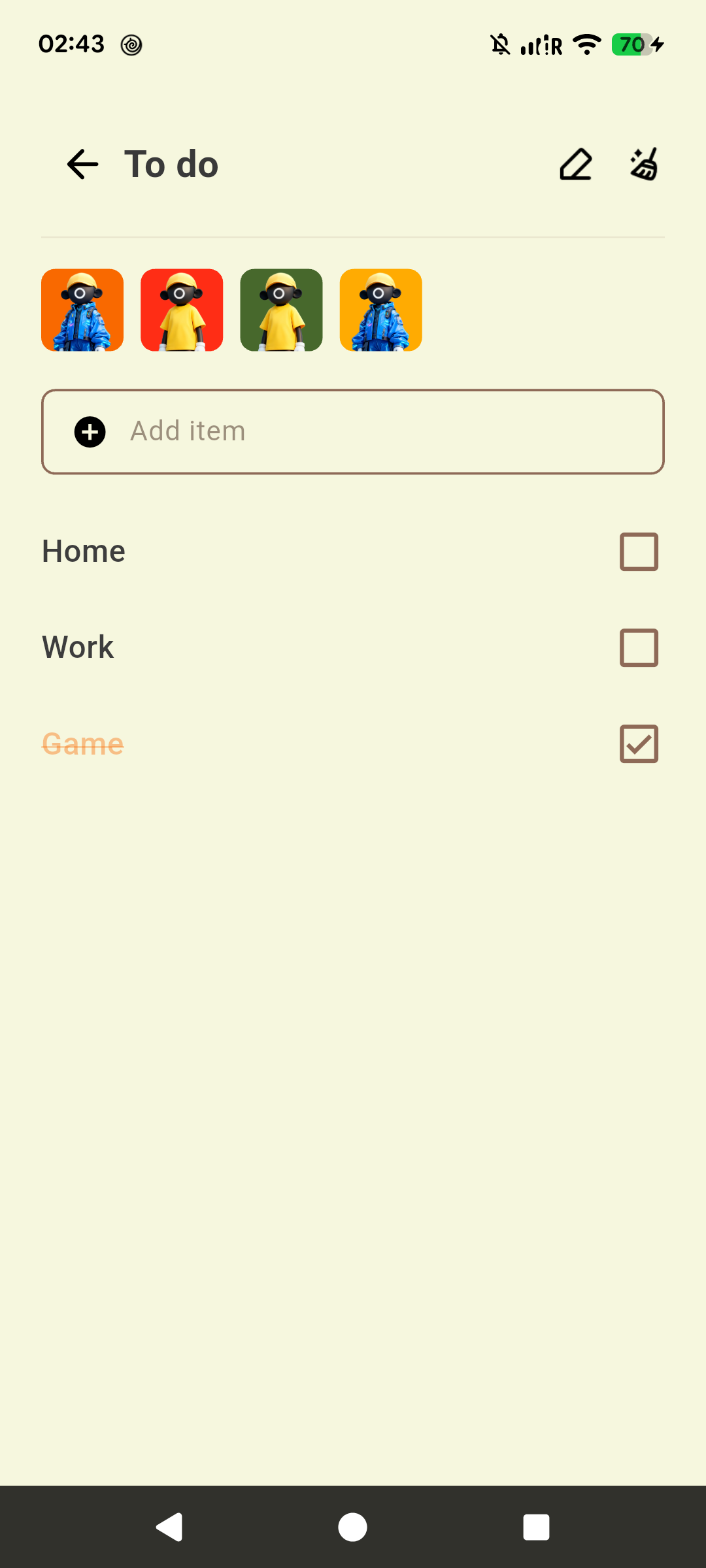
- 在清单列表点击清单进入详情,按页面提供的输入方式添加清单项目或查看内容。
- 编辑或删除清单时,在清单卡片上滑动并选择对应操作,按确认提示完成。
字段说明: 清单标题为必填内容;设备及成员选项仅在有相应账号条件时显示。
操作结果: 新清单显示在清单列表;修改或删除后列表随之更新。
注意事项: 删除清单前确认其中内容不再需要;私人清单与设备清单可能分别显示。
常见问题: 清单列表为空时点击「新建清单」;清单没有出现在设备上时检查是否选择了同步设备。
使用示例: 创建「周末采购」,选择要同步的家庭设备(若页面显示),添加后打开该清单整理采购内容。
实机截图:
3.9 家庭成员、子账号与好友
功能介绍: 管理可使用的家庭成员资料和日历好友,并在日历中切换成员。
使用前提: 账号需提供相应成员或好友功能;部分选项仅主账号可见。
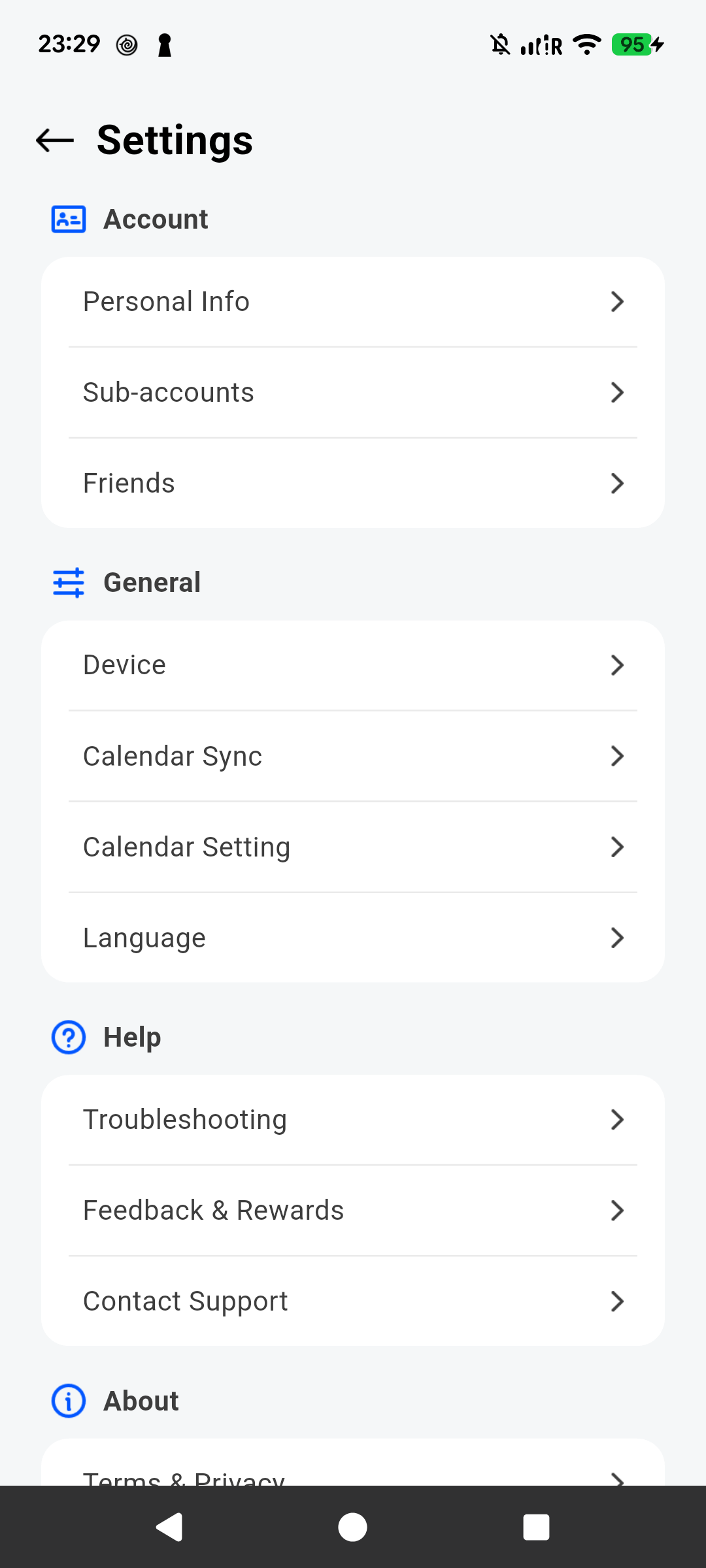
操作入口: 首页成员头像/姓名用于切换;「设置」中可找到「子账号管理」和「好友」。
详细操作步骤:
- 在首页点成员头像/姓名,选择要查看的成员。
- 管理子账号时打开「设置」→「子账号管理」,按页面按钮添加或查看账号。
- 管理好友时打开「设置」→「好友」,按页面提供的添加、邀请或请求操作继续。
- 创建日程或清单时,如出现成员选择或 @ 入口,可选择相关成员。
- 返回日历确认当前显示的成员和共享内容。
字段说明: 添加成员或好友所需的信息以页面表单为准;本账号未显示的字段不需要填写。
操作结果: 可用成员会出现在成员选择区域;好友/邀请状态以列表和消息提示为准。
注意事项: 切换成员会影响后续查看和新增事项的归属。不要将账号密码分享给他人。
常见问题: 没有子账号入口时确认当前登录身份;成员不显示时刷新页面并检查邀请或账号状态。
使用示例: 为家庭成员安排活动前,先从首页切换到该成员,再创建日程并检查归属。
3.10 设备管理
功能介绍: 绑定或管理 KAIROS AI Calendar 日历设备,并选择设备上显示的日历内容。
使用前提: 需要有可绑定的设备和有效账号。绑定方式以设备页面提示为准。
操作入口: 「设置」→「设备」。
详细操作步骤:
- 打开「设置」并点「设备」。
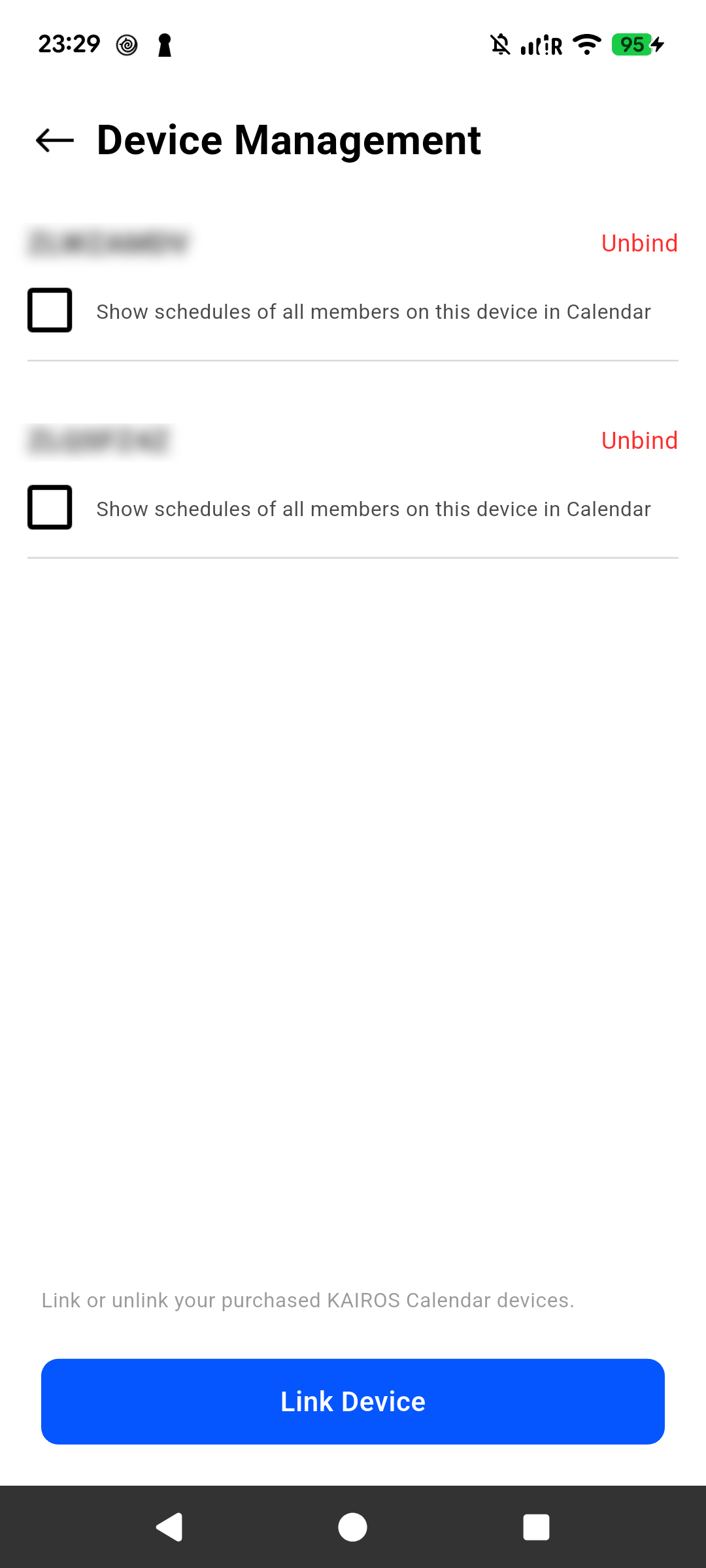
- 查看已绑定设备;添加设备时点「绑定设备」并按页面指引完成连接。
- 按需开启或关闭「在此设备日历中显示所有成员的日程」一类选项。
- 返回日历或任务页面检查设备相关内容。
- 若要解绑,选择对应设备的「解绑」,仔细阅读确认提示后再确认。
字段说明: 设备选择及显示范围开关按页面实际内容操作。
操作结果: 绑定完成后设备会显示在设备列表;显示范围选项会影响设备日历的成员内容。
注意事项: 解绑会解除该账号与设备的关联;确认选择的是正确设备。设备离线时先检查设备电源和网络。
常见问题: 找不到设备时检查是否已进入配对状态、网络是否正常;绑定等待时按页面提示重试或重新打开设备页。
使用示例: 在「设备」页面绑定家庭日历设备,再开启显示所有成员日程,并到设备上核对日历内容。
实机截图:
3.11 外部日历同步
功能介绍: 连接应用提供的外部日历服务,在 KAIROS Calendar App 中管理相关日历连接。
使用前提: 已登录;外部服务账号可用。部分连接要求先绑定 KAIROS Calendar App 设备。
操作入口: 「设置」→「日历同步」。
详细操作步骤:
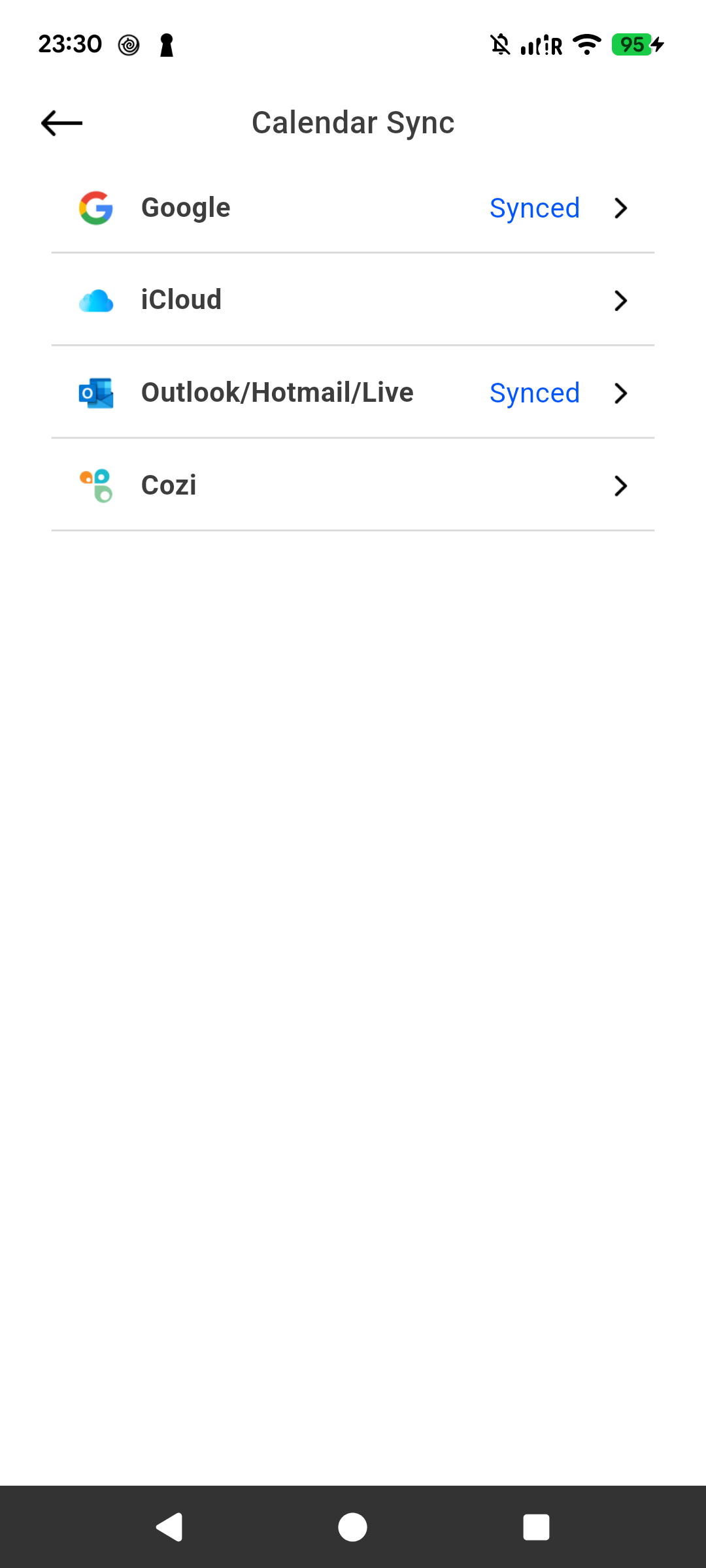
- 打开「设置」→「日历同步」。
- 选择页面列出的服务,例如 Google、iCloud、Outlook 或 Cozi。
- 阅读服务授权页面并登录对应账号。
- 按提示授予所需日历访问权限并返回 KAIROS Calendar App。
- 查看该服务旁显示的连接或同步状态。
字段说明: 无固定表单;登录信息和授权范围由所选日历服务页面显示。
操作结果: 成功授权后,连接状态会在日历同步页显示。可同步内容依服务授权和账号设置而定。
注意事项: 只授权自己信任的账号;若不再需要连接,可在日历同步页面按服务提供的选项解除。导入、导出及双向同步范围请以服务页面说明为准。
常见问题: 授权后未显示连接时,返回同步页刷新并确认授权账号正确;提示设备要求时先完成设备绑定。
使用示例: 在日历同步页选择 Google,登录并完成授权,返回页面确认 Google 状态已更新。
实机截图:
3.12 消息与提醒
功能介绍: 查看任务、奖励或其他应用事项的消息,并通过系统通知接收日程提醒。
使用前提: 已登录;手机允许 KAIROS Calendar App 发送通知。
操作入口: 首页消息图标;通知权限在手机系统设置中管理。
详细操作步骤:
- 点击首页消息图标进入消息列表。
- 点击一条消息查看详情;若有待处理操作,按页面按钮确认或处理。
- 要接收日程通知,在手机系统设置中打开 KAIROS Calendar App 通知权限。
- 检查日程自身的提醒设置及手机勿扰模式。
字段说明: 消息列表无固定表单;具体操作按钮随消息类型变化。
操作结果: 消息列表展示相关更新;符合条件的日程可按设置发出通知。
注意事项: 应用内提醒与系统通知均可能影响最终提示。重要安排建议同时查看日历。
常见问题: 未收到通知时检查日程提醒、系统通知权限、勿扰模式和网络状态。
使用示例: 收到任务完成确认消息后,打开消息,查看任务内容并按页面选项处理。
3.13 个人资料
功能介绍: 查看和修改个人显示信息及偏好。
使用前提: 已登录。
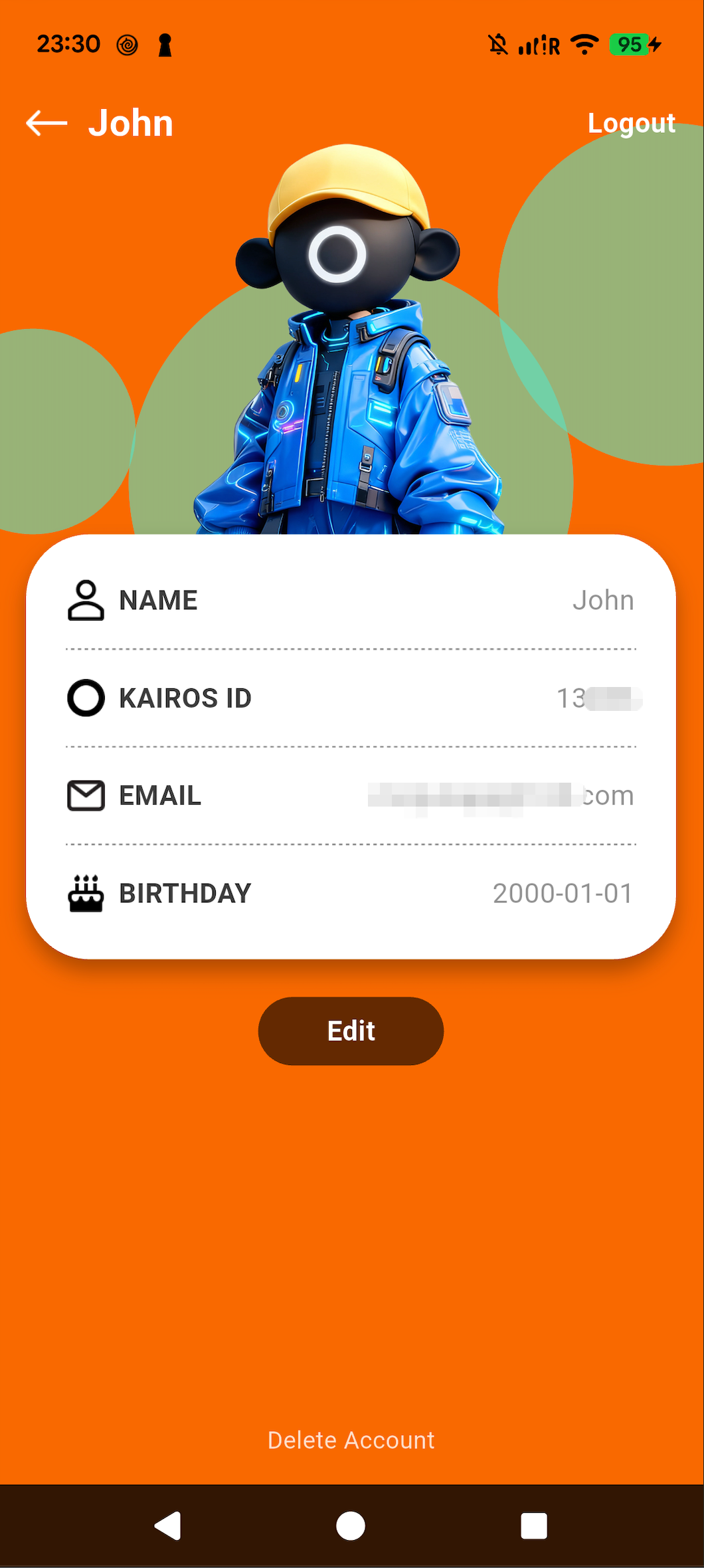
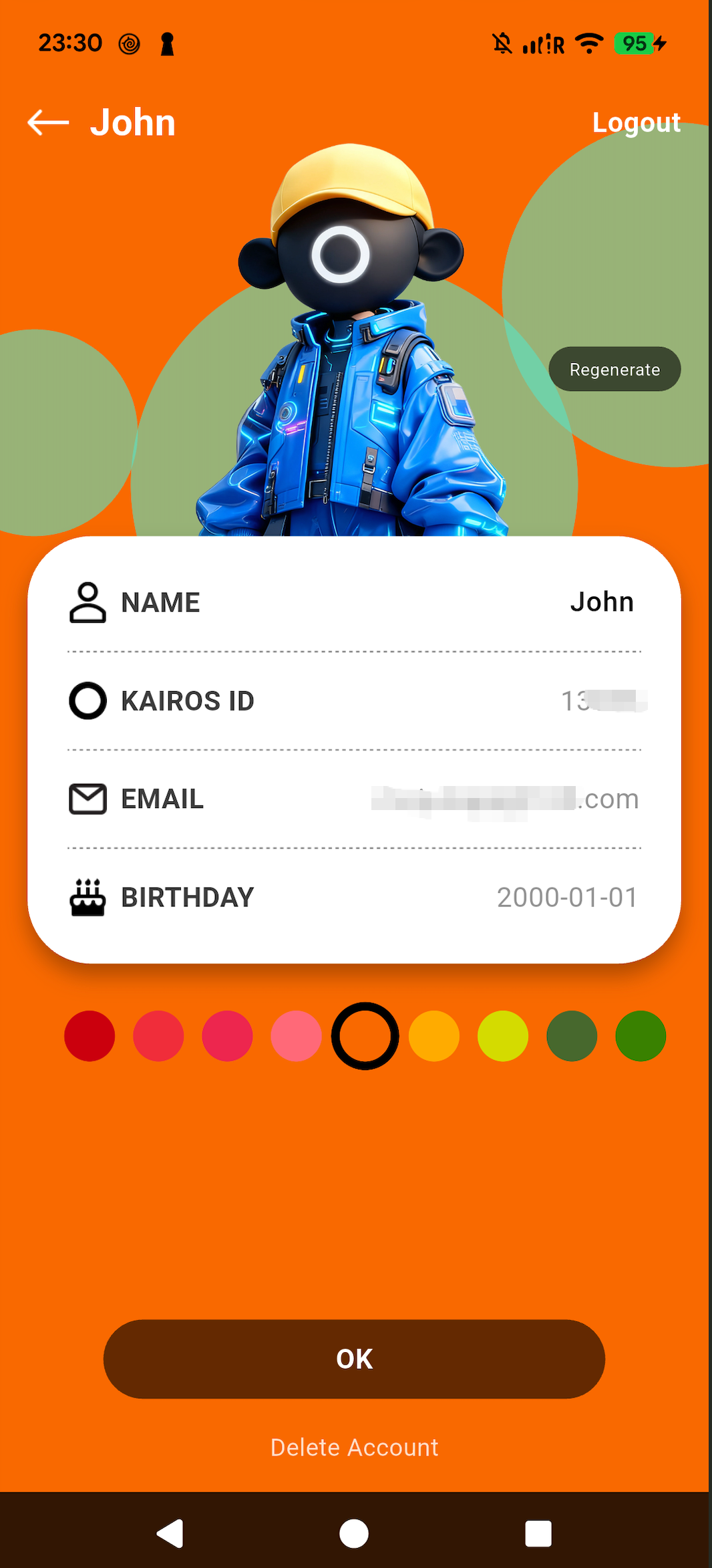
操作入口: 「设置」→「个人信息」→「编辑」。
详细操作步骤:
- 打开设置并进入「个人信息」。
- 点击「编辑」。
- 修改姓名等可编辑信息;按需选择主题颜色、生日或重新生成 AI 头像(页面提供时)。
- 保存后返回资料页,检查更新结果。
字段说明: 姓名最多 20 个字符且不支持表情符号;其他字段依页面显示填写。
操作结果: 保存成功后资料页显示新信息。
注意事项: 修改个人显示信息不会自动切换当前日历成员。
常见问题: 保存失败时检查姓名格式和网络连接。
使用示例: 在个人信息编辑页更新姓名,保存后返回确认头像旁显示的新名称。
实机截图: