2.1 安装、登录与注册
从应用商店或服务提供方提供的安装渠道安装 KAIROS Calendar App。打开应用后,选择登录页面提供的方式。可用方式可能包括邮箱以及 Apple 或 Google 登录。
- 首次使用时选择注册,按页面提示填写信息。
- 如收到邮箱验证码,在验证页面输入验证码并继续。
- 登录后按提示填写个人资料。
- 已有账号的用户直接登录;忘记密码时使用登录页的密码找回入口,按提示完成邮箱验证和密码重设。
如果某种第三方登录方式未显示,请使用页面实际提供的登录方式。验证码或密码问题请先检查邮箱地址、垃圾邮件和输入内容。
2.2 首次使用
- 允许通知可以帮助你及时收到提醒;录音、拍照或选择照片时,按系统提示授权麦克风、相机或照片访问。
- 需要语音功能时,请在系统设置中允许 KAIROS Calendar App 使用麦克风。
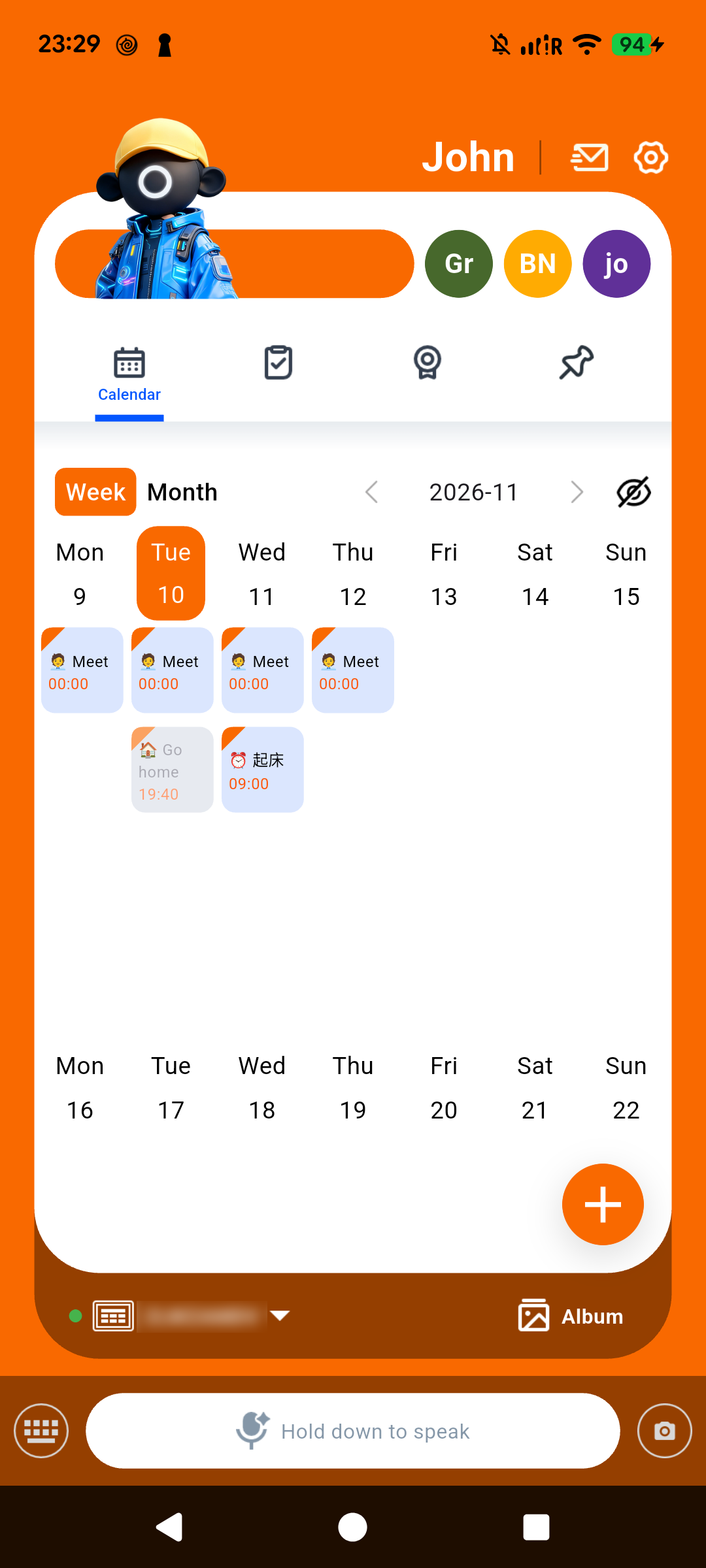
- 首页上方的成员头像或姓名用于选择日历成员(有多个成员时)。新增事项前先确认所选成员。
- 点击首页消息图标查看消息,点击齿轮进入设置。
- 首页内容区可切换日历、任务、奖励和备忘录;底部快捷操作随当前分区变化。
2.3 主界面布局
| 区域 | 用途 |
|---|---|
| 成员头像/姓名 | 查看或切换当前使用的成员日历 |
| 消息入口 | 查看奖励、任务等相关系统消息;有未读消息时可能显示提示点 |
| 设置入口 | 打开个人资料、设备、日历同步、语言及帮助等选项 |
| 日历区 | 选择日期并查看当天或其他日期安排 |
| 日历右下角“+” | 打开新建日程表单 |
| 任务、奖励、备忘录分区 | 查看和管理对应内容 |
| 底部快捷操作 | 按当前分区提供新建、语音备忘或语音输入等操作 |
实机截图:
2.4 成员与账号
切换成员后,页面会显示该成员相关内容。主账号、子账号及设备成员看到的入口可能不同;如果某项操作不可用,请确认当前成员和页面权限。个人资料可从「设置」→「个人信息」查看或编辑。